word中如何清空历史记录
一台电脑几个人轮流使用,最尴尬的就是自己的使用记录被别人翻出来。Word打开过哪些文件、浏览器访问过什么网页、搜索框里输入过哪些关键词,这些内容一直留在电脑里。时间一长,电脑里的使用痕迹越来越多。要是不想让别人轻易看到这些信息,就该学会清理Word最近使用记录,以及浏览器和Windows系统中的相关历史记录。

一、常规方法
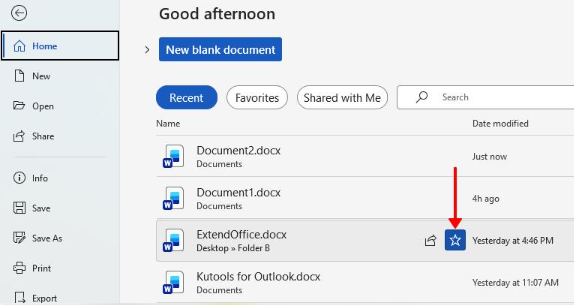
方法1:清空Word最近使用的文档记录
1.打开Word软件,点击左上角的“文件”。
2.在左侧菜单中选择“打开”。
3.找到“最近使用”列表。
4.右键点击想要删除的文档记录,选择“从列表中删除”。
5.按照这个方法逐条删除即可。
注意:这里只是删除Word中的访问记录,不会删除电脑中保存的原始文档。
二、使用Windows系统工具清空历史记录
借助工具清理,不用再分别打开浏览器和Windows设置,一个个寻找历史记录的清理入口。
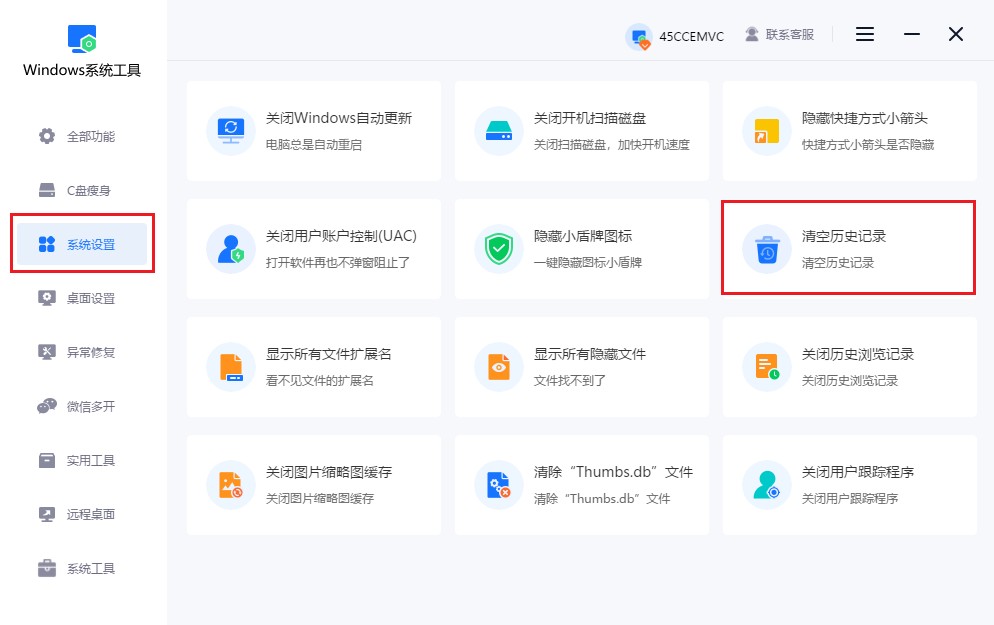
1.打开“Windows系统工具”,进入“系统设置”页面,点击“清空历史记录”功能。
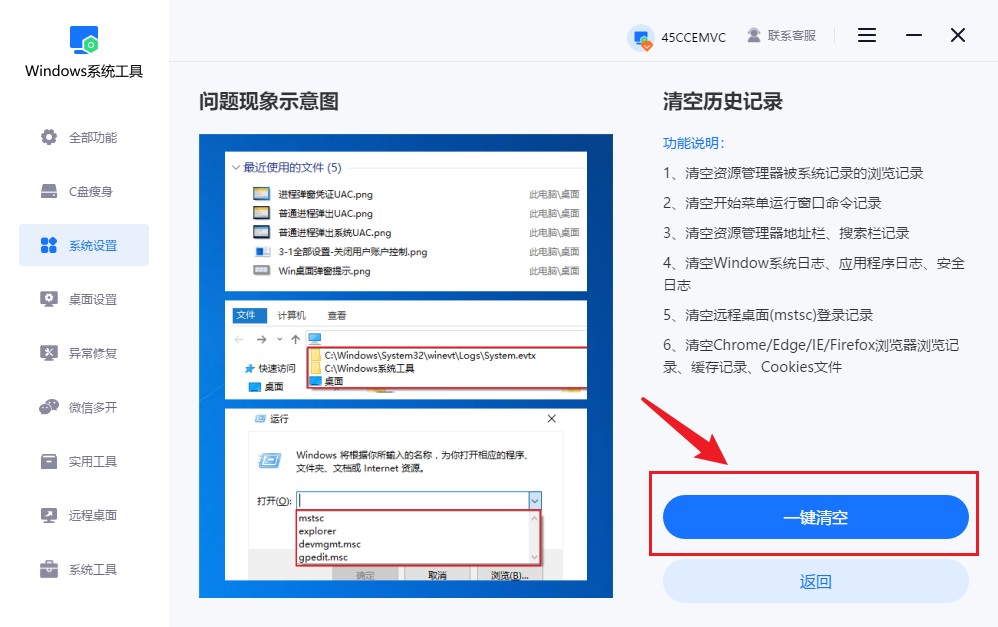
2.在清理页面中,点击“一键清空”按钮,软件会自动处理对应的历史记录,无需手动逐项删除。
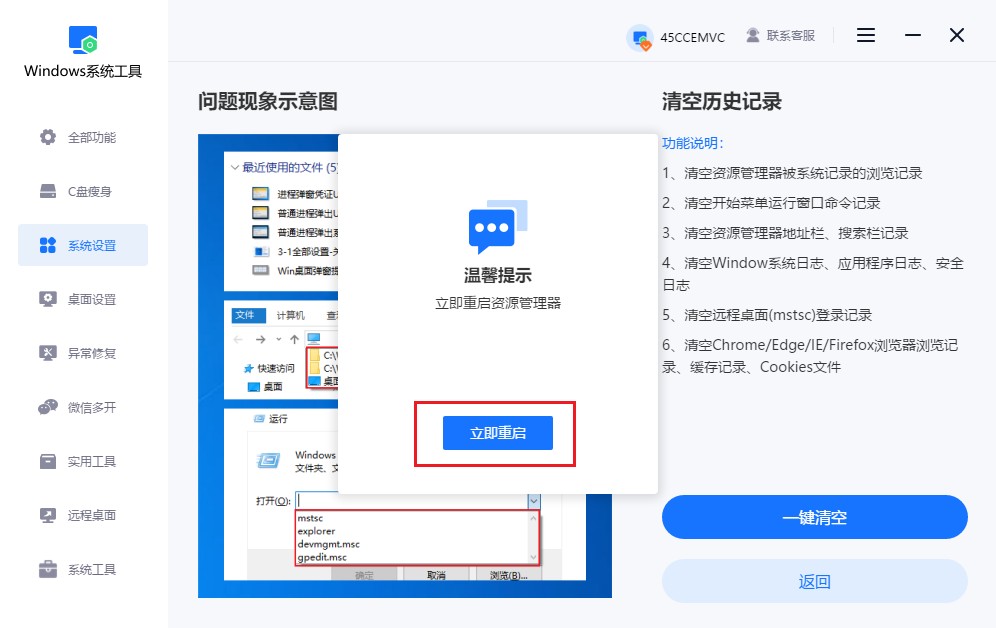
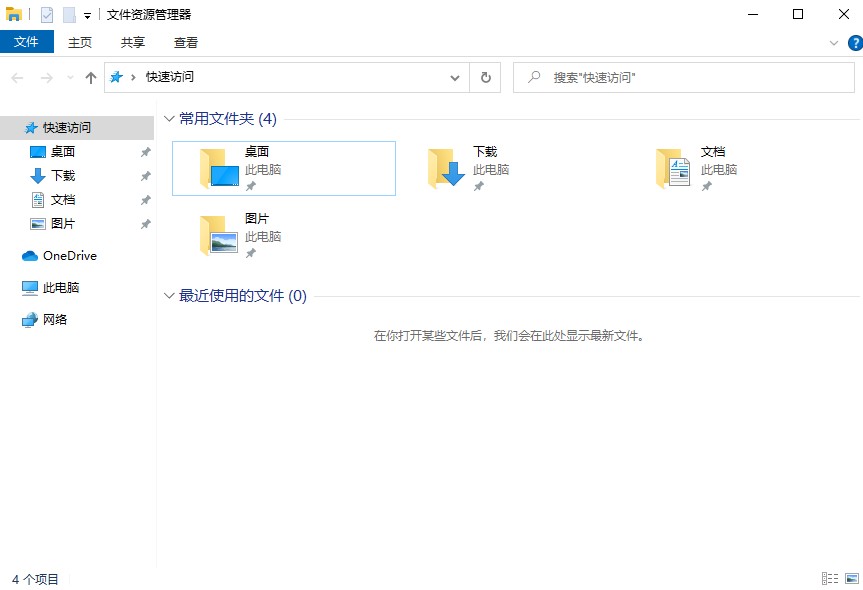
3.如果清理过程中弹出重启文件资源管理器的提示,点击“立即重启”,让系统完成后续处理。
4.等待文件资源管理器重新启动后,打开相关页面查看“最近使用的文件”列表和搜索栏,确认之前的历史记录是否已清理。
三、清空历史记录的注意事项
1.清理历史记录前,建议先确认清理范围,避免误删仍需查看的记录。清理过程中如果需要重启文件资源管理器,记得提前保存正在处理的文件,防止未保存的内容丢失。
以上教程讲解了,word中如何清空历史记录。电脑里的使用痕迹分散在不同软件和系统功能中,只清理Word最近打开的文档还不够。浏览器历史记录、Windows搜索记录也要留意。平时不妨定期整理一次,尤其是需要多人共用的电脑,更要注意这些细节。清理完成后,软件界面会清爽不少,也能减少部分历史信息被直接看到的情况。
本文为https://www.it7t.com原创内容,未经授权禁止任何形式的转载、摘编或镜像复制。
分享:
分享至微信朋友圈

扫码关注
公众号
分享至微信朋友圈
上一篇
如何查看清空的历史记录下一篇
如何清理搜索历史记录相关文章
查看更多如何查看清空的历史记录
有些人清理电脑时,看到历史记录一大堆,直接点击清空,等操作完成才突然想起来:刚才到底删了哪些内容?浏览器访问记录还在不在?之前打开过的文档记录是不是也没了?不同软件和系统设置里的清理功能各不相同,删除范围也有区别,想知道自己清理过什么[详情]
如何清理搜索历史记录
打工人每天坐在电脑前,查资料、搜文件、找图片,一天下来不知道进行了多少次搜索。可电脑不会因为你关掉窗口,就把这些操作痕迹一并清除。打开搜索框,之前输入过的关键词还在;进入文件资源管理器,最近搜索过的内容也可能留着。要是使用的是公司电脑[详情]
浏览记录怎么清空-记录清不完如何清空
历史清空了,文件还在硬盘上留着副本。数据库的日志、页面缓存、崩溃转储里都可能有痕迹,只看界面是清不掉的。想彻底一点,得连这些一起处理,按占用从大到小来。[详情]
搜索痕迹怎么清空?清空浏览器历史记录方法
清完搜索痕迹,过两天又冒出来,多半是顺序反了。登录状态下清的只是本地,账号同步会把记录原样拉回来。先退出账号再清,最后决定同步去留,才算清干净。[详情]
win10剪贴板记录怎么清空?win10剪贴板记录的4个方法
按Win+V弹出一长串以前复制过的内容,密码和客户资料都在里面。本文讲win10剪贴板记录怎么清空:先分清本地剪贴板和云端同步历史,再从设置、快捷键面板、同步开关三处清理,最后把不用的历史功能关掉。[详情]
