电脑上微信怎么分身?微信多开的3种方法,看这篇就够了!
电脑上微信怎么分身?微信多开的3种方法,看这篇就够了!
最近有用户遇到了点麻烦,该用户表示,一台电脑登录一个微信号实在不够用。他的工作得同时管理好几个客户群,因此需要区分生活号与工作号,避免工作信息与私人聊天混淆。然而,来回切换账号,非常麻烦,有时候还漏了消息,急着回复的时候更是手忙脚乱,容易发错信息。那么,如何在电脑上同时登录多个微信呢?这篇文章将为大家详细介绍清楚,一起来看看吧。
方法一:快捷键启动
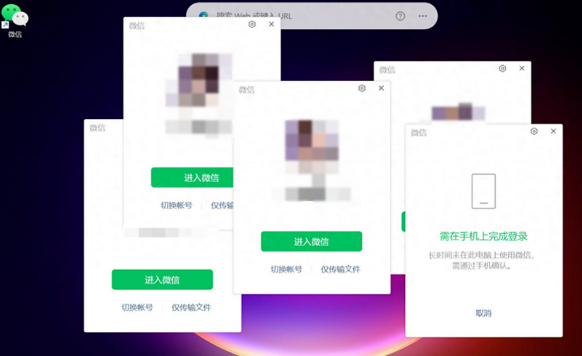
1、确保鼠标未选中其他应用时,按住键盘回车键(Enter);
2、保持按键状态下,用左键快速点击微信图标;
3、根据点击次数,系统将自动开启对应数量的微信窗口。
方法二:设置命令启动
如果你的电脑无法使用第一种方法,你还可以尝试创建批处理文件(.bat)来启动多个微信,具体步骤如下:
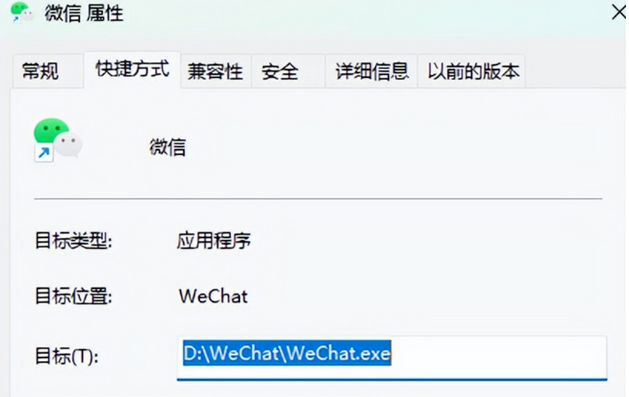
1、右键点击桌面微信快捷方式,选择“属性”;
2、在“目标”中复制微信的完整路径(例如:D:\WeChat\WeChat.exe);
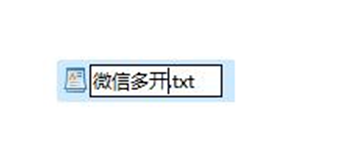
3、新建一个文本文档,重命名为“微信多开.txt”。
4、在文件中输入以下代码,以双开为例:
PS:start 与 "" 之间需各留一个空格;每增加一行 start 命令,即可多开一个微信窗口。
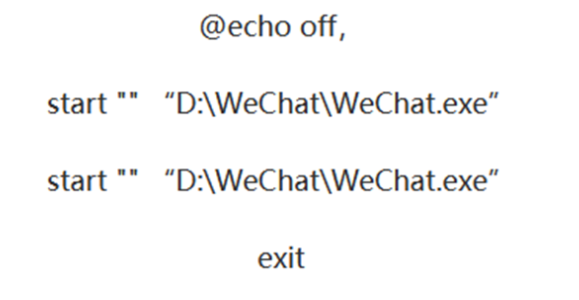
5、将文件后缀改为 .bat,最后双击该文件,即可自动启动多个微信窗口。

方法三:一键启动
如果你觉得上面的方法太麻烦了,那么使用专业工具,2步启动,非常方便,具体操作步骤如下:
1、通过Windows系统工具进入功能列表,选择“微信多开”选项。

2、在参数设置界面输入需启动的微信实例数量,确认后点击“立即启动”按钮。
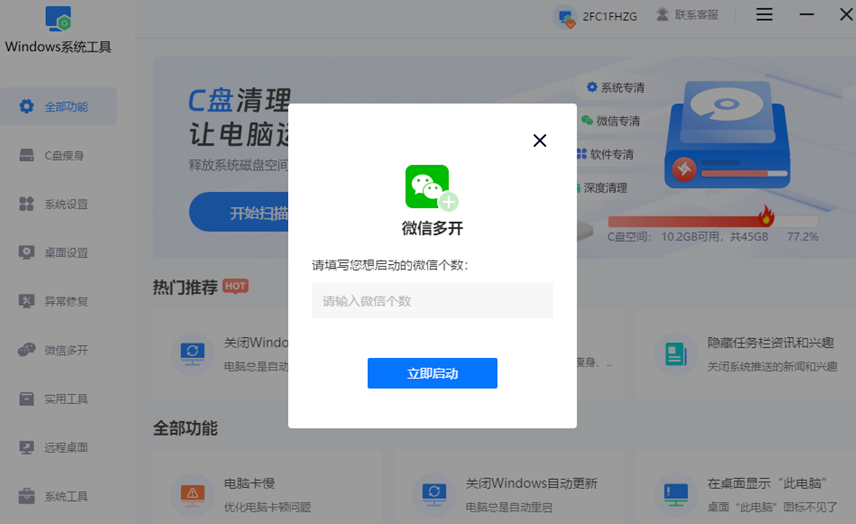
以上是三种实现微信多开的方法,要说比较简单的一种,那就是一键启动了。无需额外设置或文件修改,简单几步操作即可。而且该工具还支持清理系统垃圾、修复电脑故障问题等功能。既能解决多开需求,又能优化电脑性能,可谓一举两得!
本文为https://www.it7t.com原创内容,未经授权禁止任何形式的转载、摘编或镜像复制。
分享:
分享至微信朋友圈

扫码关注
公众号
分享至微信朋友圈
相关文章
查看更多电脑怎么登录多个微信?用这招,告别频繁切换账号
很多人在用电脑办公时,都会遇到一个问题:一个微信根本不够用。比如一个用来工作沟通,一个用来客户联系,还有一个是自己的私人账号,这时候来回切换账号就很麻烦。有的人甚至频繁退出登录,不仅浪费时间,还容易错过消息[详情]
1台电脑怎么打开多个微信,这几种方法,你都学会了吗?
电脑版微信的出现,为我们的日常生活和工作带来了极大的便利。但与QQ不同,微信电脑版在设计上限制了一台电脑只能同时登录一个账号。这意味着,当需要登录多个微信时,必须先退出当前账号,这一过程显得相对繁琐[详情]
电脑版微信多开方法,原来这么简单!不用来回切换账号了
许多人出于工作与生活分离的需求,拥有两个或多个微信号。然而,电脑端微信单一的账号登录机制——默认只能登录一个账号。每当需要在工作号与生活号间切换时,需要繁琐的登出、登入,非常麻烦。接下来,带来是那种,轻松双开甚至多[详情]
电脑微信如何多开?一台电脑同时登多个账号,这个方法太香了!
现在好多人都有好几个微信吧?一个用来上班对接工作群,再留个私人专属小号。可每次在电脑上只能登一个号,来回切换真的挺麻烦的,还极易出错!有时候一个不小心,本应发送到私人群聊的内容,竟误发给了客户,造成尴尬的局面。如果你有多个微信,今天教你一招超简单的电脑微信分身术[详情]
微信如何多开?2步操作,你想开几个就几个
微信作为我们常用的沟通工具,却只能让我们在电脑端同时登录一个账号,这无疑给那些希望将工作和生活分开的朋友们带来了不便!那么,有没有一种方法可以让我们轻松实现微信的多开呢?答案是肯定的!接下来,我将为大家介绍一种方法,让你无需任何复杂的操作[详情]
相关问答
查看更多电脑微信双开bat命令
如果bat命令对你来说太难,或者总是不成功,就别折腾了。直接去下个叫‘沙盘’(Sandboxie)的小软件,或者在360软件管家里搜‘微信双开’工具,一大堆一键双开的,特别适合小白,点一下就行,省事。[详情]
微信多开电脑上怎么操作呢
装个虚拟机软件(比如VMware),在虚拟机里再装一个Windows系统,然后在虚拟机里登一个微信,宿主机里登一个。这样两个微信完全在两个独立系统里运行,绝对安全,就是想开需要电脑配置高点。[详情]
微信多开在电脑怎么操作步骤
按需求选方法最靠谱!偶尔用选 “双击 Enter 键”:关微信→选图标→快按回车,适合临时多开;经常用选 “批处理脚本”:建 txt 写启动命令→改 bat→双击运行,稳定高效;怕封号选 “虚拟机 / 沙盒”:隔离环境运行,适合多账号运营;[详情]
笔记本微信多开打不开怎么弄的
作为电脑小白,我摸索出俩 “不用懂术语” 的方法,闭眼都能操作!最简单的是快捷键法:先打开一个微信登录,然后按住键盘上的 Enter 键,用鼠标点桌面微信图标,点一下出一个新窗口,想登几个号就点几下,我第一次试就成功开了两个,全程 10 秒[详情]
