电脑版微信多开方法,原来这么简单!不用来回切换账号了
电脑版微信多开方法,原来这么简单!不用来回切换账号了
许多人出于工作与生活分离的需求,拥有两个或多个微信号。然而,电脑端微信单一的账号登录机制——默认只能登录一个账号。每当需要在工作号与生活号间切换时,需要繁琐的登出、登入,非常麻烦。接下来,带来是那种,轻松双开甚至多开微信的方法,安全稳定!
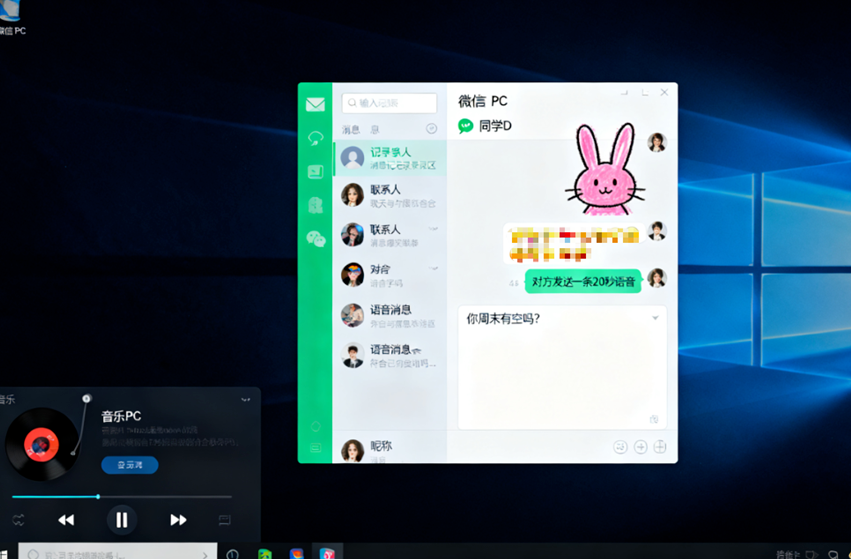
一、快捷键强制多开
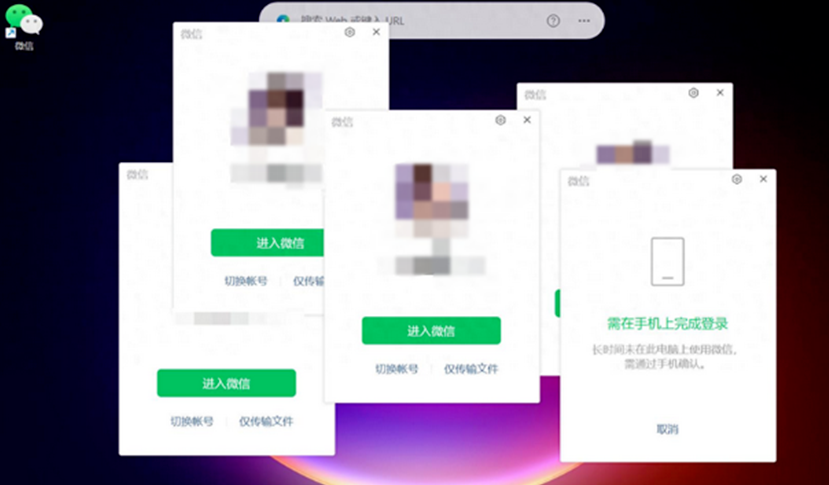
先退出当前已登录的所有微信账号;找到桌面上的微信图标,按住键盘上的 “Shift” 键,然后用鼠标左键点击微信图标。此时系统会重新启动一个新的微信进程,从而实现多开。若想打开更多实例,可重复上述操作。
PS:对操作速度有一定要求,成功率受手速影响;部分系统版本可能不稳定,容易出现卡顿或只能打开有限数量的问题。
二、网页版凑合
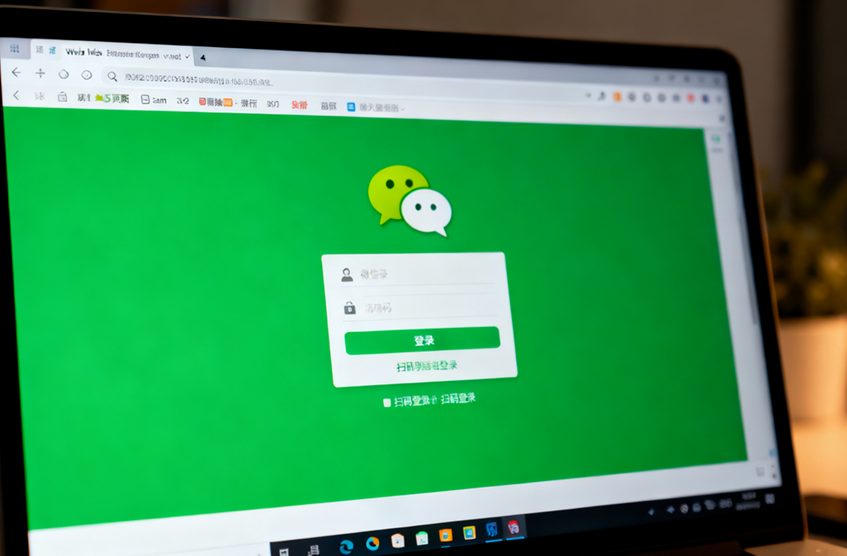
若仅需临时使用第二个微信账号,可采用如下方式:开启电脑浏览器,前往微信网页版页面(网址为 web.wechat.com),借助手机扫码完成登录。如此便能达成“一个在客户端运行,另一个在网页版使用”的双开效果。
PS:网页版微信的功能相对精简,诸如文件传输等功能,其便捷程度不及客户端。
三、Windows系统工具
如果你觉得上面的方法太麻烦了,那么使用专业工具,2步启动,非常方便,具体操作步骤如下:
1、通过Windows系统工具进入功能列表,选择“微信多开”选项。
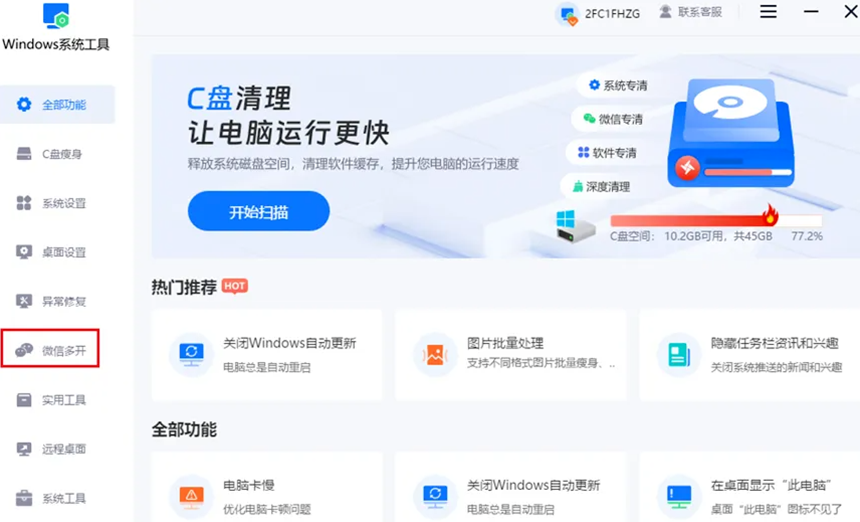
2、在参数设置界面输入需启动的微信实例数量,确认后点击“立即启动”按钮。
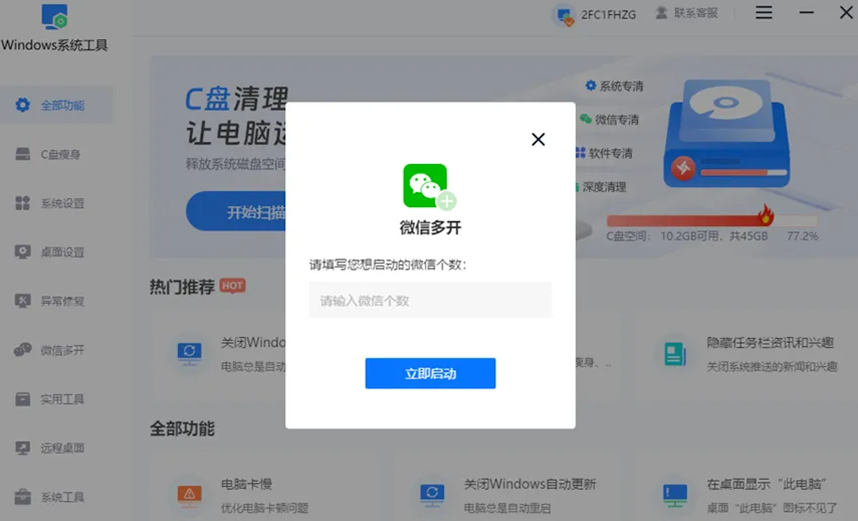
总的来看,上面说的这几种办法中,最省心还得是 Windows 系统自带的工具。就简单两步,进功能列表选 “微信多开”,再输要打开的个数,点下 “立即启动”,立马就能同时登上多个微信,不用再来回切换着登录了。要是你平常也得管好几个微信,我们推荐试试这个方法!
本文为https://www.it7t.com原创内容,未经授权禁止任何形式的转载、摘编或镜像复制。
分享:
分享至微信朋友圈

扫码关注
公众号
分享至微信朋友圈
相关文章
查看更多电脑怎么登录多个微信?用这招,告别频繁切换账号
很多人在用电脑办公时,都会遇到一个问题:一个微信根本不够用。比如一个用来工作沟通,一个用来客户联系,还有一个是自己的私人账号,这时候来回切换账号就很麻烦。有的人甚至频繁退出登录,不仅浪费时间,还容易错过消息[详情]
1台电脑怎么打开多个微信,这几种方法,你都学会了吗?
电脑版微信的出现,为我们的日常生活和工作带来了极大的便利。但与QQ不同,微信电脑版在设计上限制了一台电脑只能同时登录一个账号。这意味着,当需要登录多个微信时,必须先退出当前账号,这一过程显得相对繁琐[详情]
电脑微信如何多开?一台电脑同时登多个账号,这个方法太香了!
现在好多人都有好几个微信吧?一个用来上班对接工作群,再留个私人专属小号。可每次在电脑上只能登一个号,来回切换真的挺麻烦的,还极易出错!有时候一个不小心,本应发送到私人群聊的内容,竟误发给了客户,造成尴尬的局面。如果你有多个微信,今天教你一招超简单的电脑微信分身术[详情]
电脑上微信怎么分身?微信多开的3种方法,看这篇就够了!
最近有用户遇到了点麻烦,该用户表示,一台电脑登录一个微信号实在不够用。他的工作得同时管理好几个客户群,因此需要区分生活号与工作号,避免工作信息与私人聊天混淆。然而,来回切换账号,非常麻烦,有时候还漏了消息,急着回复的时候更[详情]
微信如何多开?2步操作,你想开几个就几个
微信作为我们常用的沟通工具,却只能让我们在电脑端同时登录一个账号,这无疑给那些希望将工作和生活分开的朋友们带来了不便!那么,有没有一种方法可以让我们轻松实现微信的多开呢?答案是肯定的!接下来,我将为大家介绍一种方法,让你无需任何复杂的操作[详情]
