一键转PNG格式!2种方法,图片格式随意切换
一键转PNG格式!2种方法,图片格式随意切换
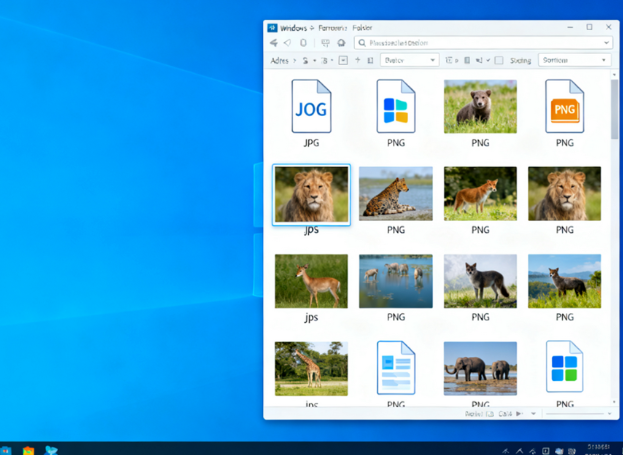
当提交资料时系统仅认可JPG或PNG格式的照片,该怎么办?你手中的图片并非这两种格式。许多人的第一想法或许是借助Photoshop进行转换,实则大可不必如此繁琐!无论是台式电脑还是笔记本电脑用户,都能简便快捷地实现图片格式的转换。尤为值得一提的是最后一种方法,它不仅友好易用,还支持调整图片大小、修改像素尺寸,甚至能控制文件质量,一站式解决格式与尺寸的需求。
方法一:
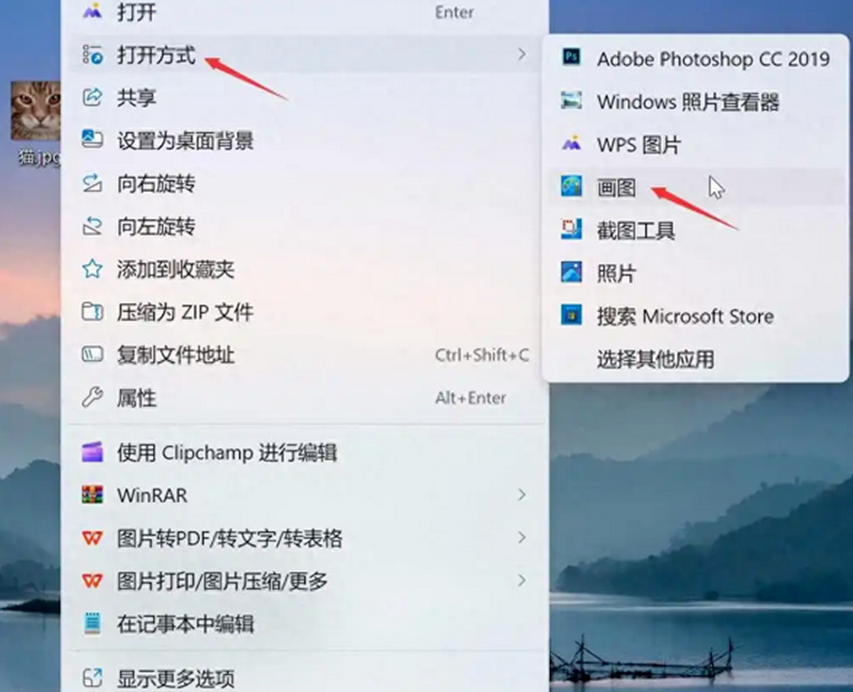
1、选中目标照片,右键单击,选择“画图”打开。
2、接着点击界面左上角的“文件”菜单。
3、然后选择“另存为”,并在弹出的窗口中将格式设置为PNG即可完成转换。
方法二:
1、下载并安装windows系统工具,打开软件,选择“实用工具”,找到并打开“图片批量处理”选项。
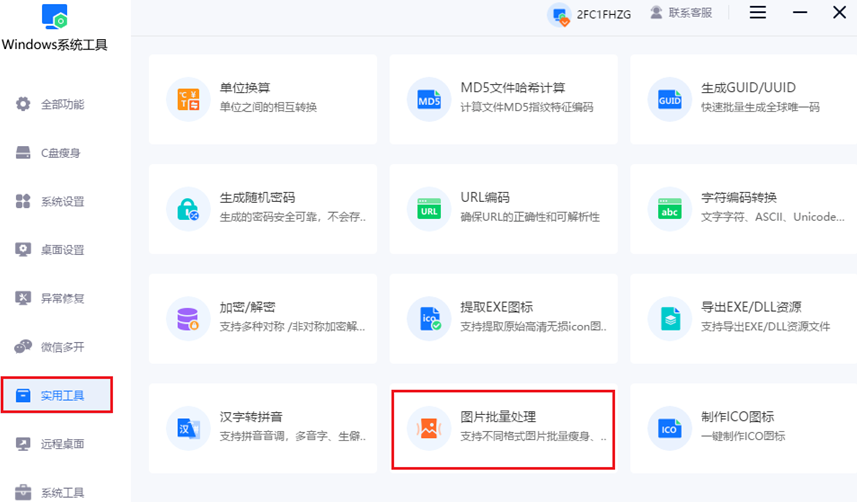
2、在弹出的页面中,我们可以看到该工具支持多种功能,包括不同格式的图片批量瘦身、旋转、翻转、缩放以及转换其他格式等。
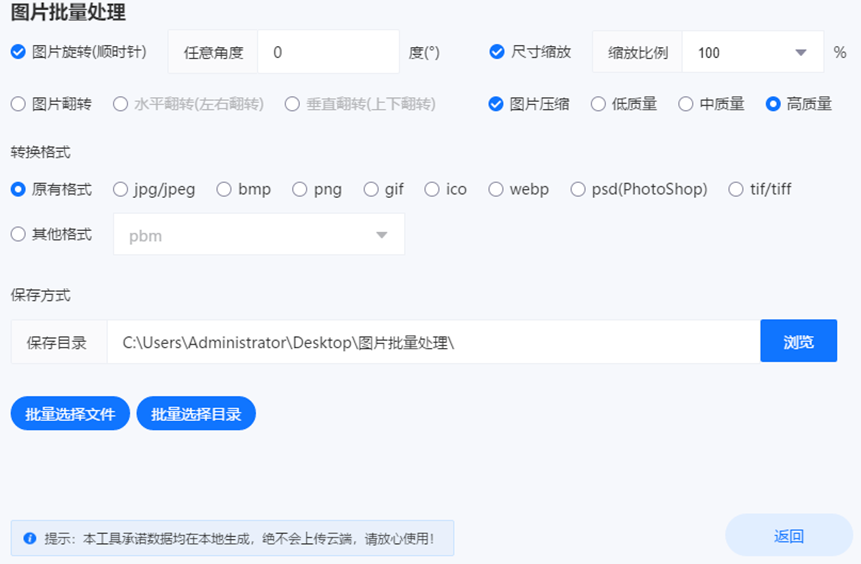
3、勾选相应的图片格式进行转换:若需转为JPG格式,便勾选该选项;若要转换为PNG格式,则勾选对应的PNG选项即可。
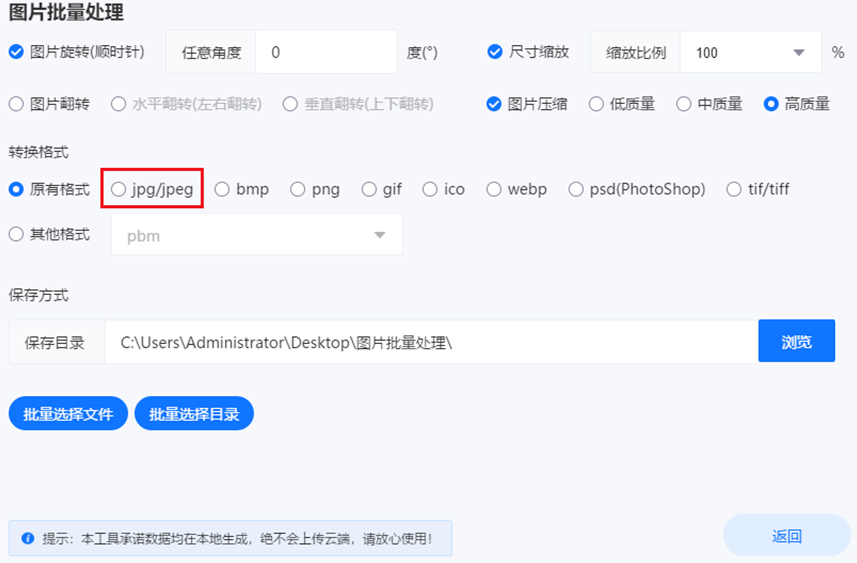
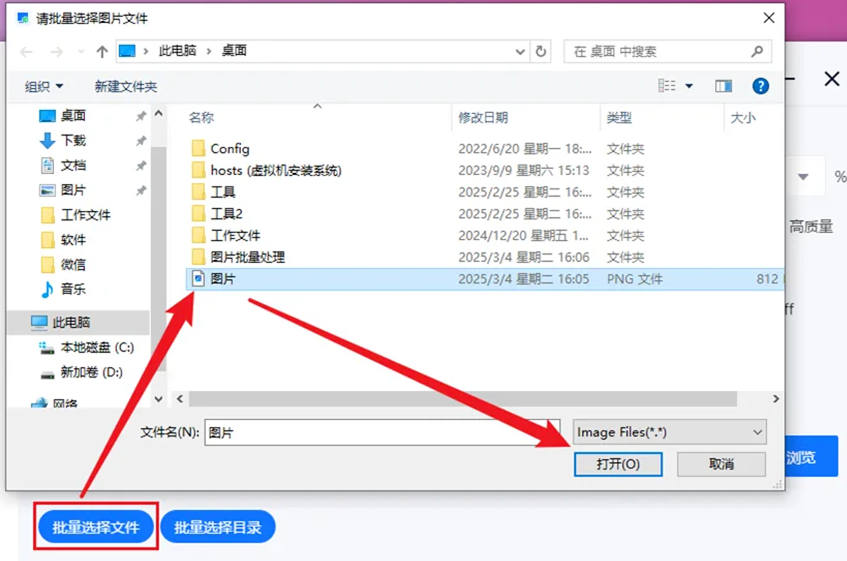
4、接着,选择保存路径后,点击“批量选择文件”,从文件列表中选取待转换的图片并打开。
5、转换完成后,点击“确定”按钮即可。
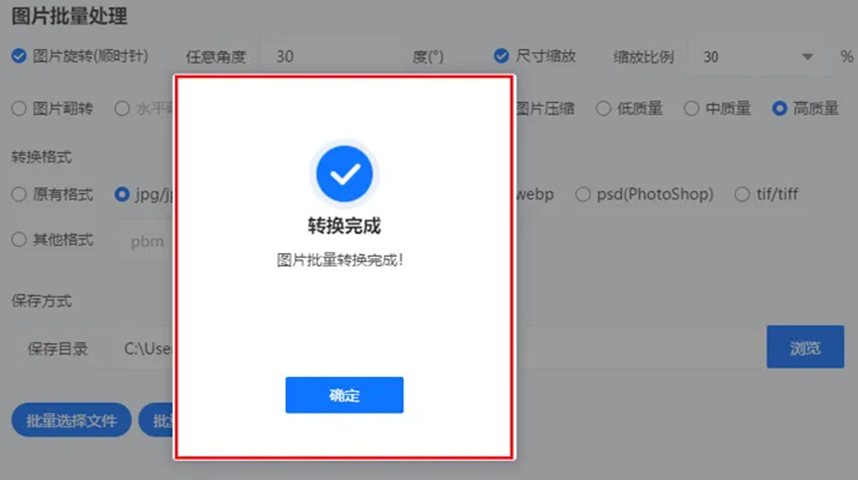
6、转换后的新图片将保存在我们之前指定的文件夹中。
以上两种方法都很简单,无需依赖复杂的专业软件如Photoshop。如果你需要处理多张图片,第二种方法可以批量转换,更加方便快捷。
本文为https://www.it7t.com原创内容,未经授权禁止任何形式的转载、摘编或镜像复制。
分享:
分享至微信朋友圈

扫码关注
公众号
分享至微信朋友圈
相关文章
查看更多一个图片批量处理技巧:几百张图片也能一键修改
如果你手里有大量照片,比如几十张甚至上百张图片,需要统一调整大小、转换格式、压缩体积或者修改方向。如果一张一张手动处理,不仅浪费时间,还容易出现遗漏。电脑自带的很多工具并不能满足批量处理需求,这时候使用图片批量处理工具[详情]
图片格式怎么转?教你一键将JPG变成PNG!
在日常工作中,图片格式转换是一个很常见的需求。比如做网页设计、制作图标,或者在一些软件中上传图片时,经常会要求使用PNG格式。PNG的特点也比较明显,它支持无损压缩,画质清晰,还能保留透明背景,所以在设计类场景里用得特[详情]
jfif格式怎么转换jpg?教你几招快速转换!
很多人平时下载图片的时候,都会碰到一种比较奇怪的格式——jfif,上传头像、插入文档或者发给别人时,却总提示格式不支持。尤其是一些办公用户,经常需要把图片改成jpg格式,但又不知道怎么操作。jfif本质上也是图片格式的一种[详情]
怎么批量转换图片格式?试试这2个简单的方法
平时我们拍的照片、从网上下载的图片,格式五花八门,有的是JPEG,有的是PNG,有的甚至是JFIF。有时候你需要统一格式,比如批量上传到网站或打印,就会发现一个一个转换太麻烦。尤其是当手上有几百张照片时,手动操作根本不[详情]
PNG批量转JPG,修改后缀名,等于自毁图片!
在日常工作或创作中,可能会遇到需要将PNG格式图片批量转换为JPG的情况。比如上传至仅支持JPG的平台、压缩存储空间,或是统一文档配图格式。这时候,你需要转换图片格式。许多人都用过这种非常简单粗暴的方法——直接给文件改后[详情]
