图片格式怎么转?教你一键将JPG变成PNG!
图片格式怎么转?教你一键将JPG变成PNG!
在日常工作中,图片格式转换是一个很常见的需求。比如做网页设计、制作图标,或者在一些软件中上传图片时,经常会要求使用PNG格式。PNG的特点也比较明显,它支持无损压缩,画质清晰,还能保留透明背景,所以在设计类场景里用得特别多。如果你手上的是JPG、BMP等其他格式的图片,也不用担心,其实转换成PNG并不复杂,用Windows系统工具就可以轻松完成。
一、使用Windows系统工具转换(最方便)
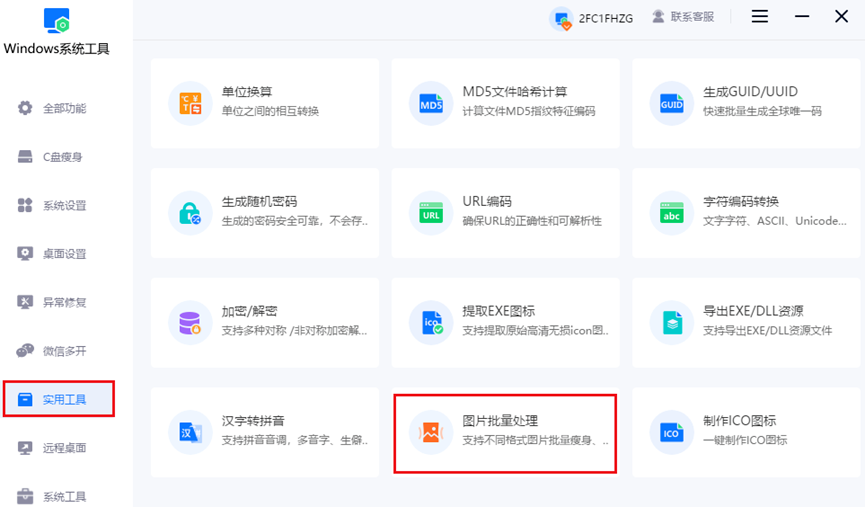
1、打开Windows系统工具,在左侧菜单栏中选择“实用工具”,接着在右侧页面选择“图片批量处理”功能。
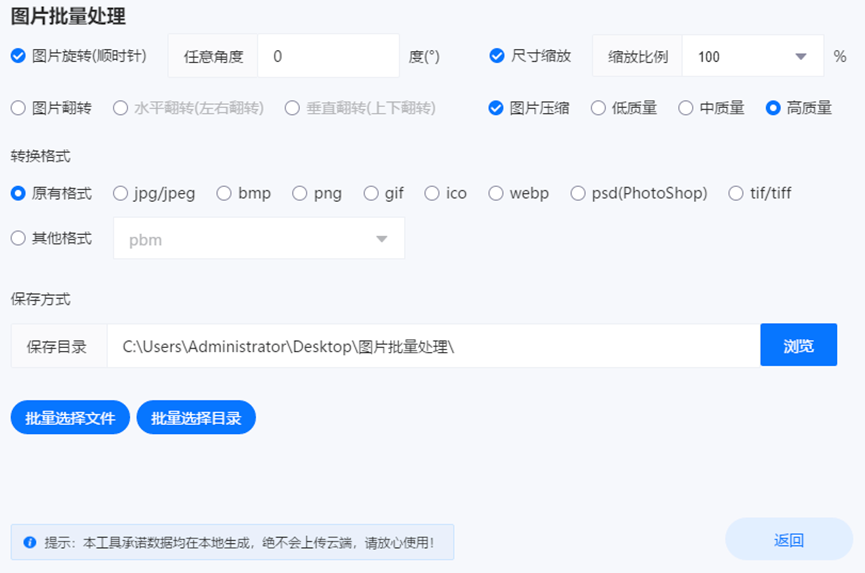
2、进入图片处理页面后,可以看到该工具支持多种操作,例如批量压缩图片大小、旋转、翻转、调整尺寸或转换图片格式等。
3、若需将图片转换为png格式,只需在格式转换选项中勾选png。
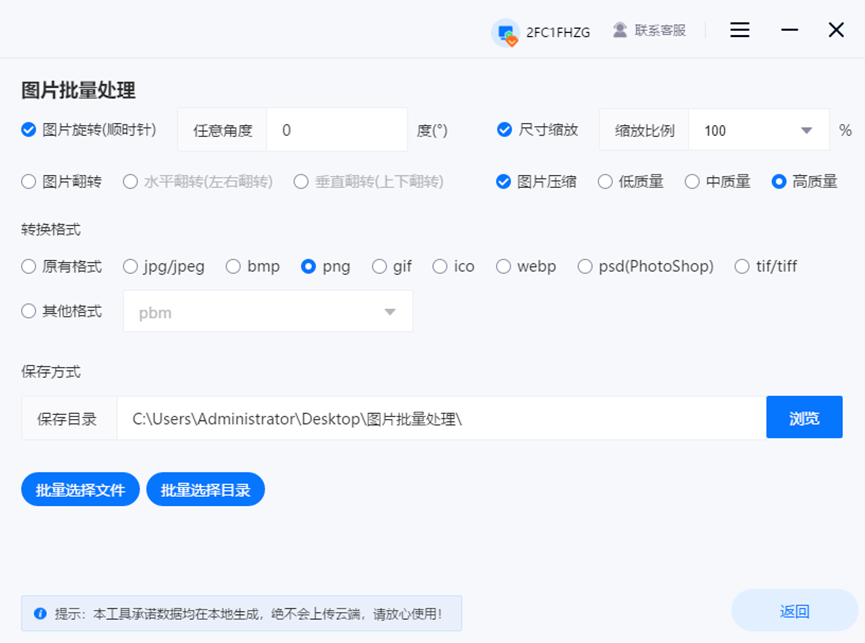
4、设置好目标格式后,选择转换后的文件保存路径,然后点击批量选择文件,从电脑中选中需要转换的图片并打开。
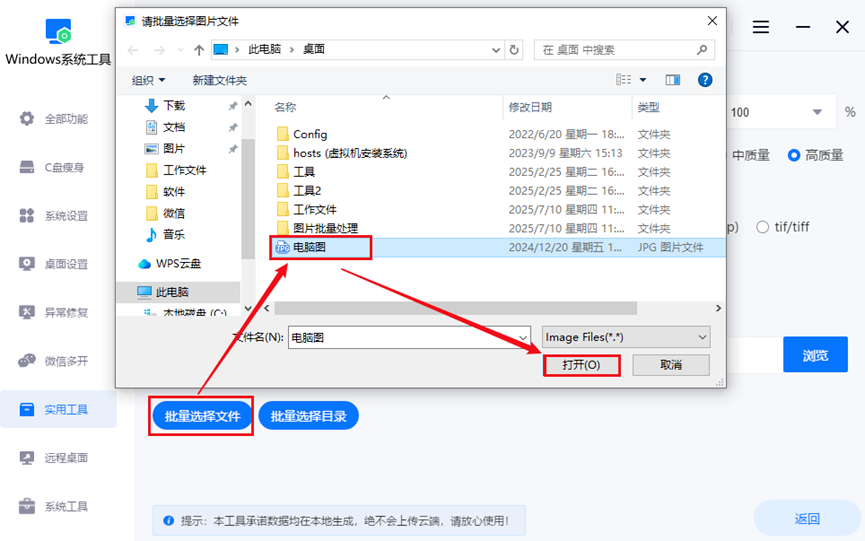
5、完成设置后,点击开始转换按钮,工具会自动处理图片。
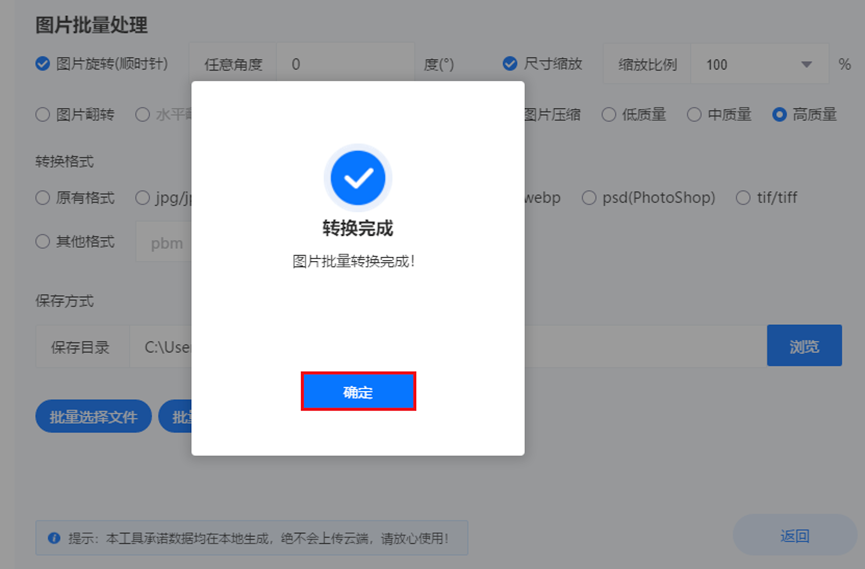
6、转换完成后,点击完成,新生成的png图片将保存在你指定的文件夹中。
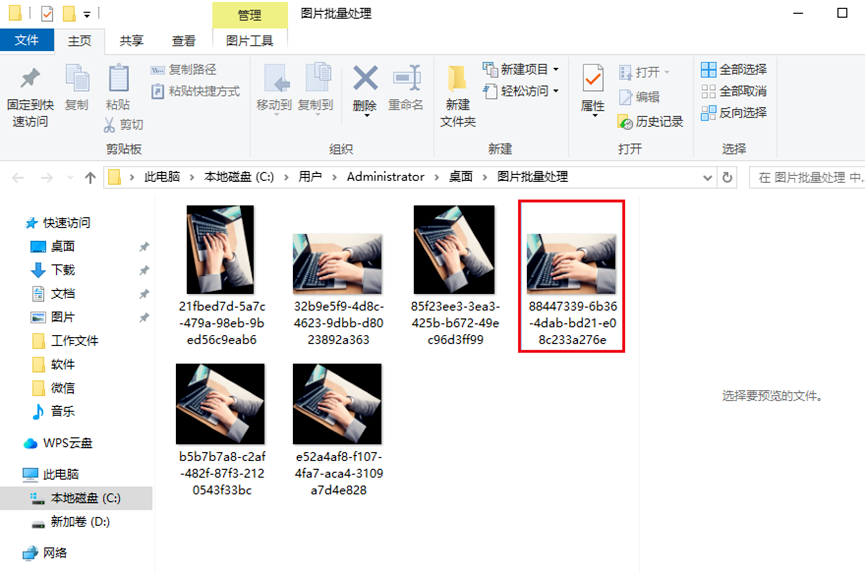
如果图片比较多,不需要一张张操作,直接使用软件的批量处理功能,一次性导入多张图片进行转换,这样效率会高很多,适合办公或设计场景。
本文为https://www.it7t.com原创内容,未经授权禁止任何形式的转载、摘编或镜像复制。
分享:
分享至微信朋友圈

扫码关注
公众号
分享至微信朋友圈
相关文章
查看更多一个图片批量处理技巧:几百张图片也能一键修改
如果你手里有大量照片,比如几十张甚至上百张图片,需要统一调整大小、转换格式、压缩体积或者修改方向。如果一张一张手动处理,不仅浪费时间,还容易出现遗漏。电脑自带的很多工具并不能满足批量处理需求,这时候使用图片批量处理工具[详情]
jfif格式怎么转换jpg?教你几招快速转换!
很多人平时下载图片的时候,都会碰到一种比较奇怪的格式——jfif,上传头像、插入文档或者发给别人时,却总提示格式不支持。尤其是一些办公用户,经常需要把图片改成jpg格式,但又不知道怎么操作。jfif本质上也是图片格式的一种[详情]
怎么批量转换图片格式?试试这2个简单的方法
平时我们拍的照片、从网上下载的图片,格式五花八门,有的是JPEG,有的是PNG,有的甚至是JFIF。有时候你需要统一格式,比如批量上传到网站或打印,就会发现一个一个转换太麻烦。尤其是当手上有几百张照片时,手动操作根本不[详情]
一键转PNG格式!2种方法,图片格式随意切换
当提交资料时系统仅认可JPG或PNG格式的照片,该怎么办?你手中的图片并非这两种格式。许多人的第一想法或许是借助Photoshop进行转换,实则大可不必如此繁琐!无论是台式电脑还是笔记本电脑用户,都能简便快捷地实现图片格式的转换[详情]
PNG批量转JPG,修改后缀名,等于自毁图片!
在日常工作或创作中,可能会遇到需要将PNG格式图片批量转换为JPG的情况。比如上传至仅支持JPG的平台、压缩存储空间,或是统一文档配图格式。这时候,你需要转换图片格式。许多人都用过这种非常简单粗暴的方法——直接给文件改后[详情]
