c盘清理工具win8-win8c盘清理工具分享
c盘清理工具win8
Win8系统已经推出多年,但在不少老电脑上依然还能看到它的身影,而C盘空间不足的问题在Win8上也比较常见。该系统本身的维护方法并不少,比如磁盘清理工具就是一个很实用的功能。当你发现C盘变红、空间紧张的时候,不用着急,这类问题完全可以通过一些基础清理方法来解决,下面这篇教程就可以帮你一步步处理这个问题。

方法一:清理系统更新缓存
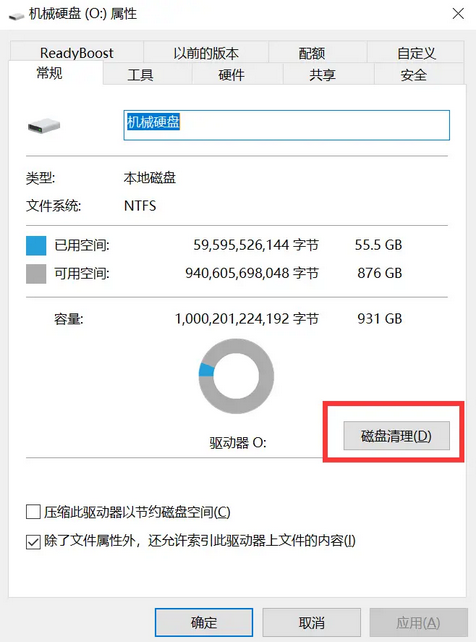
1.进入“磁盘清理”。
2.点击“清理系统文件”。
3.勾选“Windows更新清理”。
4.确认删除。
方法二:禁用不必要的启动项和服务
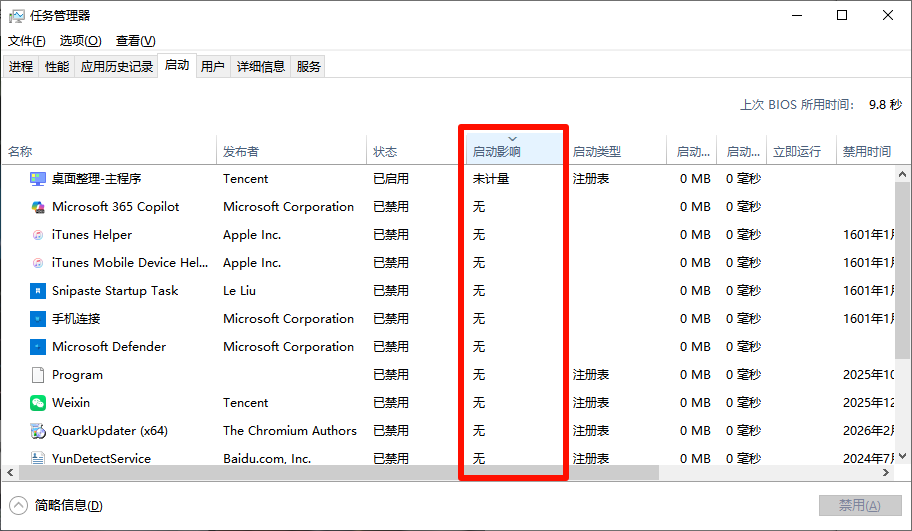
1.按下 Ctrl + Shift + Esc 打开任务管理器,进入“启动”标签页。
2.将不常用或不必要的开机启动程序设为“禁用”,减少系统启动时的加载项。
3.另外可以查看后台运行的服务,对不需要的项目进行关闭或限制,从而降低系统资源占用,让电脑运行更流畅。
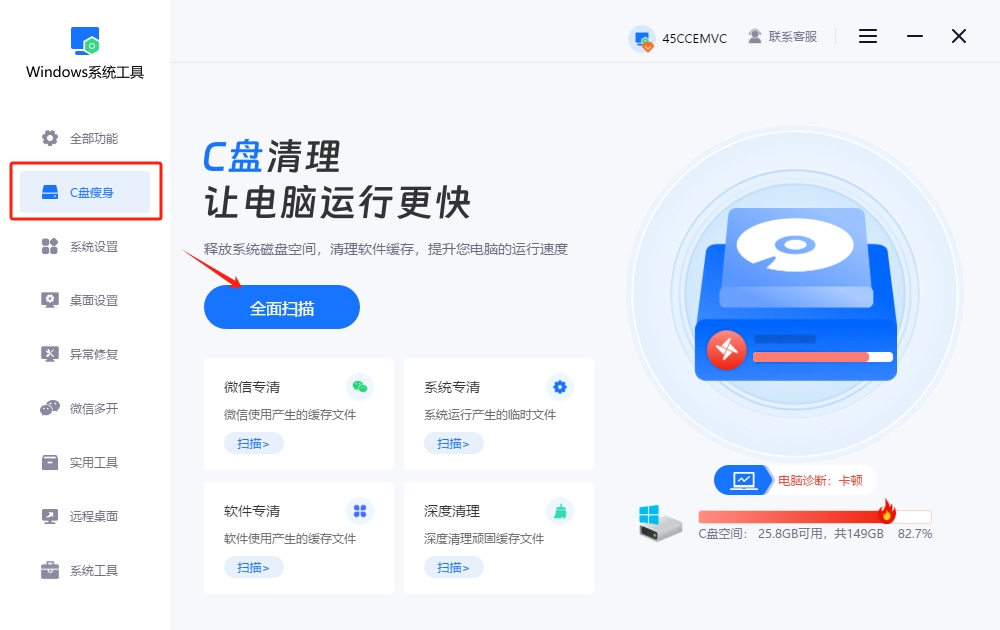
1.将Windows系统工具下载到桌面,双击打开后进入“C盘瘦身”,再点击“全面扫描”按钮。
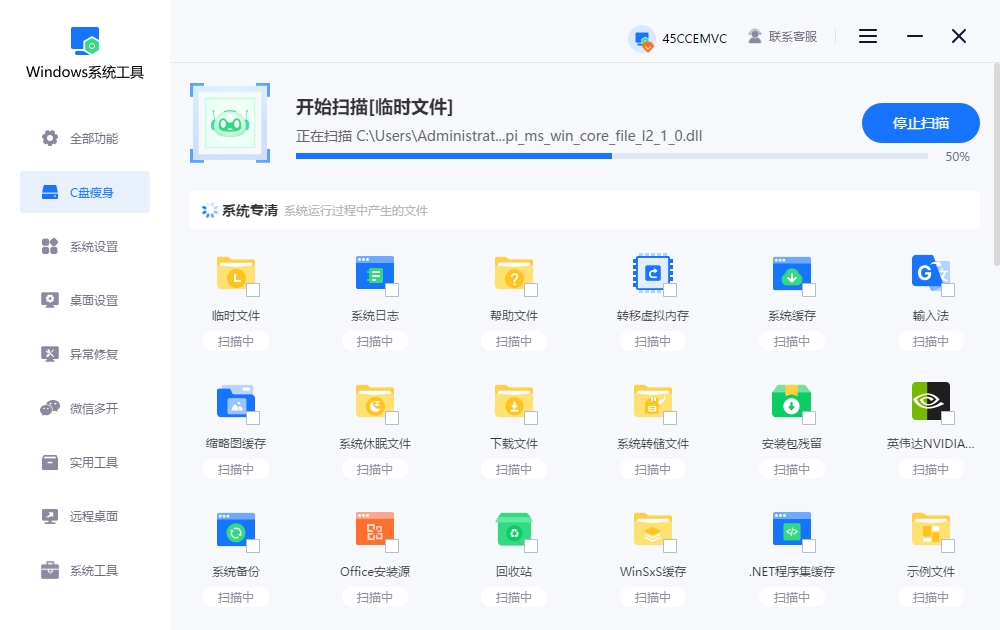
2.当前系统工具正在扫描您的C盘,时间的长短取决于C盘内文件的数量和大小。请耐心等待,避免在扫描过程中打断,直到整个扫描完成。
3.当C盘扫描结束后,挑选出您想清理的C盘文件,勾选它们,接着点击“一键清理”,清理过程就会自动开始!
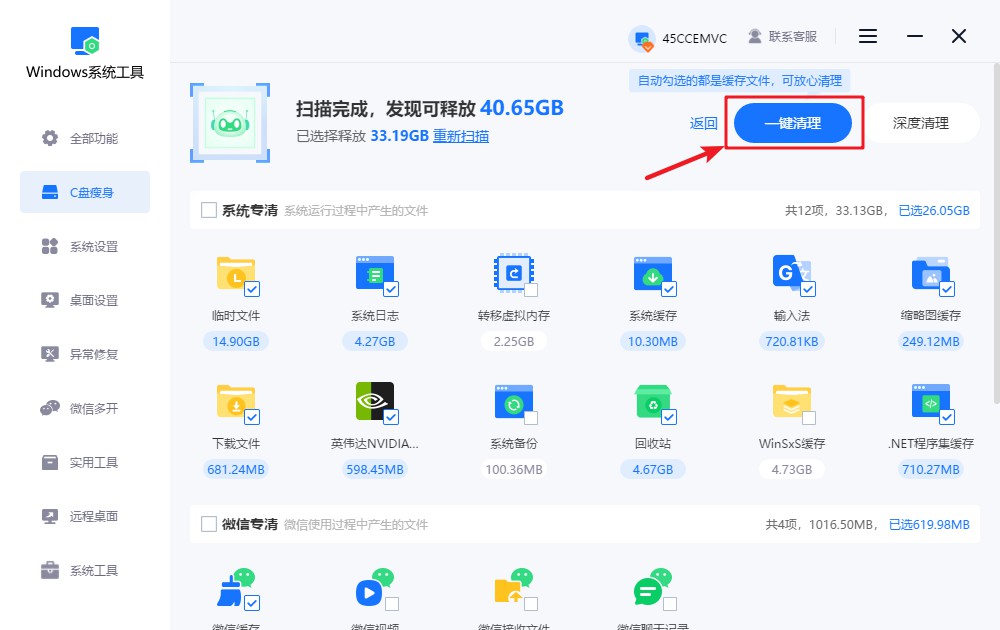
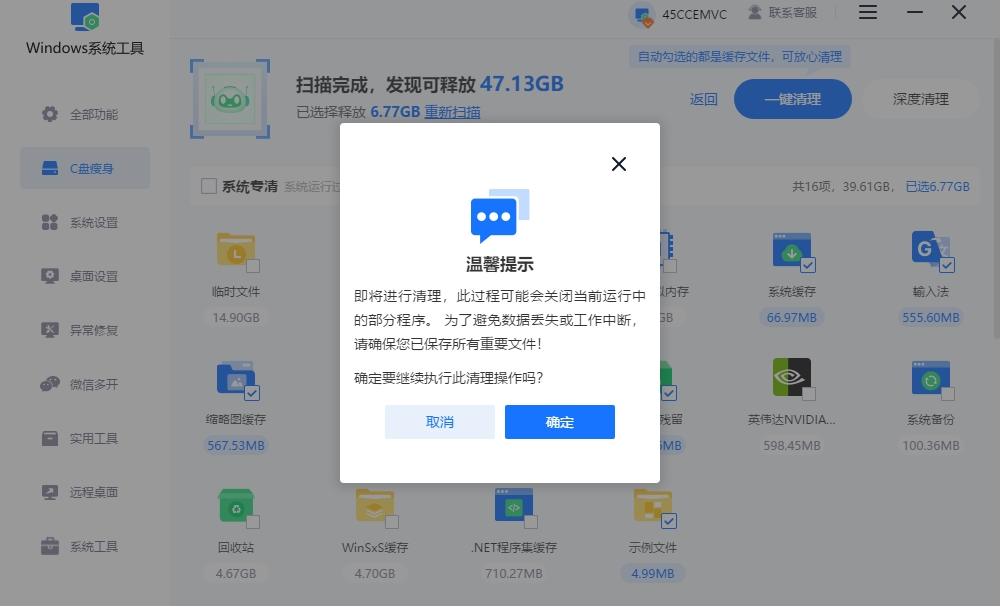
4.这个过程中可能会影响部分正在运行的程序,为了保险起见,建议先保存好所有重要文件,避免数据丢失。如果没有问题,请点击“确定”继续操作。
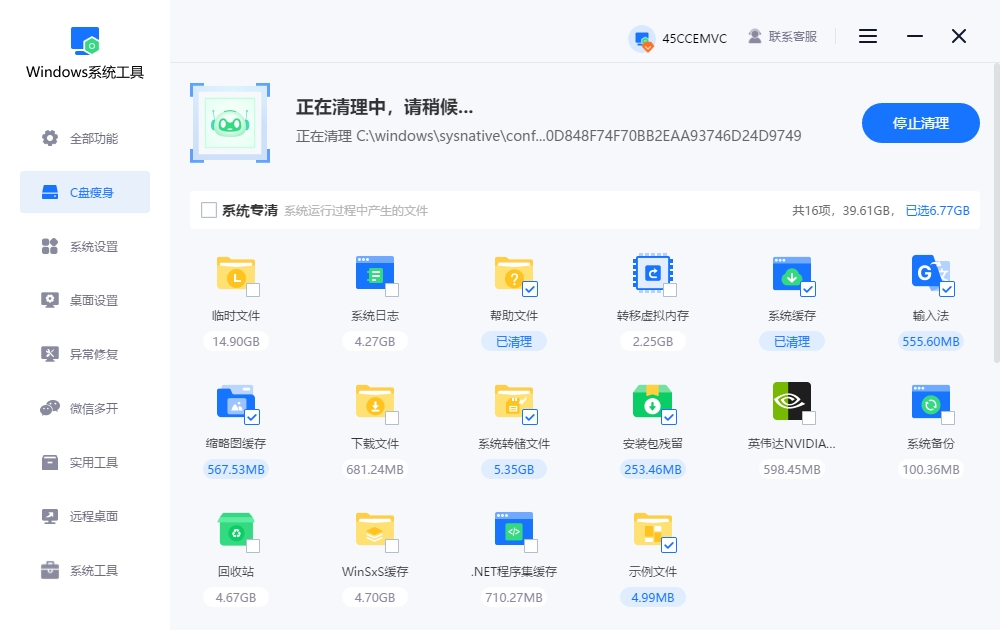
5.系统正在优化C盘,请稍作等待,确保清理顺利进行,建议不要随意打断。
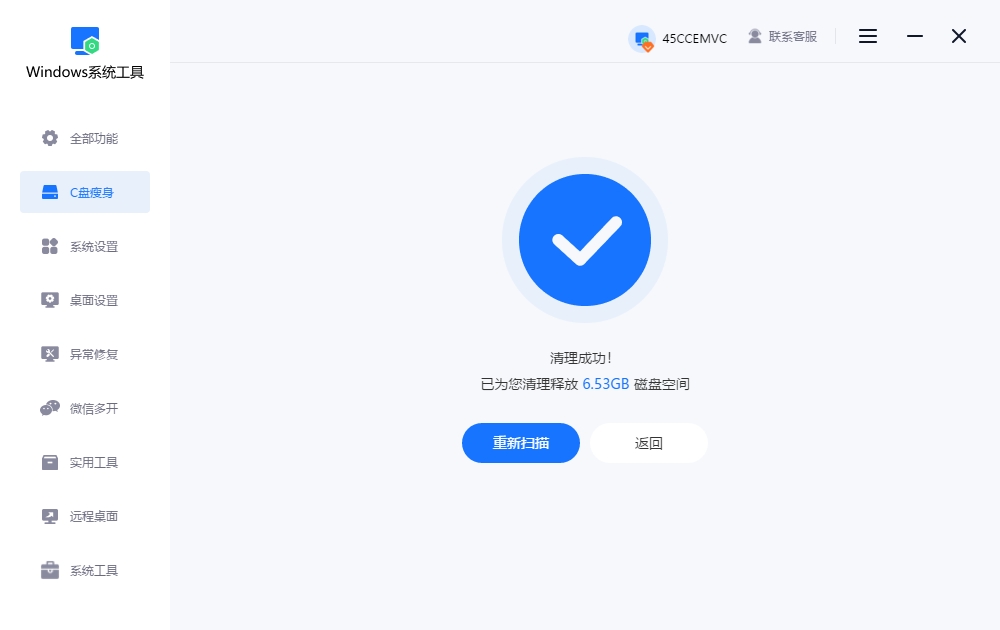
6.C盘清理任务已结束,为您腾出了更多可用空间,点击“返回”键就行。
四、注意事项
1.扫描出来的文件有些是系统相关的,虽然大多数都可以清理,但不建议全部勾选,尤其是不确定的项目,尽量保守一点。
关于win8c盘清理工具分享到这里了。Win8作为一个经典系统版本,依然有不少用户在使用,它的日常维护方式也比较简单。当C盘空间不足时,通过清理工具进行基础整理,就能有效释放空间,让系统运行更顺畅一些。希望这篇教程可以帮助到正在使用Win8系统的用户。
本文为https://www.it7t.com原创内容,未经授权禁止任何形式的转载、摘编或镜像复制。
分享:
分享至微信朋友圈

扫码关注
公众号
分享至微信朋友圈
上一篇
C盘清理工具柜-c盘清理工具推荐下一篇
如何清空文件历史记录相关文章
查看更多c盘文件怎么清理-c盘文件如何清理
C盘作为电脑的系统盘,里面存放着Windows系统文件、软件数据、临时文件以及各种缓存,使用时间越长,里面积累的文件也会越来越多。看到C盘空间不足,很多人都会想着直接删除一些文件,但C盘里的内容比较复杂,删错文件容易影响系统正常运行。[详情]
C盘满了怎么清理-C盘满了如何清理
电脑用久了,C盘空间越来越少,很多人看到磁盘快满了,就开始到处删除文件。C盘又是系统盘,里面有不少Windows系统文件和软件运行所需的数据,乱删一通,很容易把系统文件删掉,导致电脑出现异常。面对C盘空间不足,不能只想着“删得越多越好[详情]
c盘空间满了怎么清理-c盘空间满了如何清理
C盘空间满了,很多人第一反应就是赶紧删除文件,可C盘是Windows系统盘,里面存放着大量系统文件和程序数据,清理方法不对,很容易误删重要内容,导致系统运行异常。特别是面对一些看不懂的文件夹,不少人不知道哪些能删、哪些不能动,最后不敢继续操作[详情]
清理磁盘c盘方法-清理磁盘c盘教程
电脑C盘空间越来越小,很多人都会想着赶紧清理一下。网上清理C盘的方法不少,有删除临时文件的,有清理系统缓存的,也有手动查找大文件的。方法虽然多,但清理C盘不能只看能释放多少空间,更要注意安全,操作不当可能误删系统文件,影响电脑正常使用[详情]
怎么样清理电脑c盘-如何清理电脑c盘
手机有使用记录,电脑同样会留下痕迹。我们每天打开网页、安装软件、下载文件,都会产生大量缓存和临时数据,有些内容用完之后不会马上消失,而是继续留在C盘里。短时间看不出什么影响,时间一长,不仅会占用越来越多的磁盘空间[详情]
相关问答
查看更多c盘清理哪些文件可以删除
比如临时文件,对系统没啥用。同时按下 Win+R,输入 %temp%,回车后会打开一个文件夹,里面全是临时文件,直接全选删掉就行。删了也不会影响电脑正常运行,可以放心。[详情]
c盘清理后空间反而小了
这毛病常见得很。我之前用CCleaner清C盘,清理完空间反而小,结果发现是Windows自动创建了还原点占地方。你去‘系统属性’里看看还原设置,把多余的还原点删掉就行。另外,别乱删系统文件啊,容易出问题,用自带的磁盘清理工具更稳当。[详情]
windows优化大师好用吗
千万别装!点了全面优化,重启后打印机驱动没了!客服让我重装系统...清理功能360清理大师和本站的windows系统工具【it7t.com】不比它强?而且这货喜欢改浏览器首页,卸了三次才弄干净!优化?它先优化下自己弹窗吧![详情]
