怎么样清理c盘空间?清理c盘空间的方法
C盘是系统盘,它的责任重大,既要存储操作系统,还要存储程序文件还有临时数据这些重要的东西。如果C盘的空间因要装的东西太多而慢慢被填满,这时候麻烦就来了,系统运行会卡顿,软件安装不上。这时候的解决方法就是清理C盘空间。下面,我们带来具体的操作方法。

1、下载并安装Windows系统工具。
2、点击“C盘瘦身”-“全面扫描”。
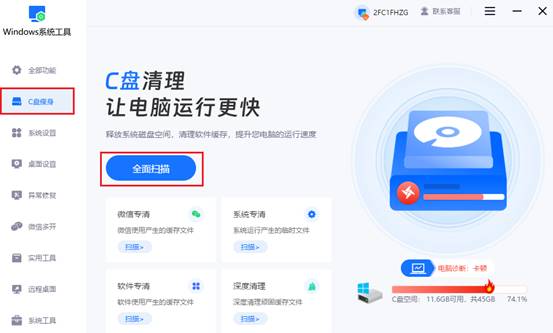
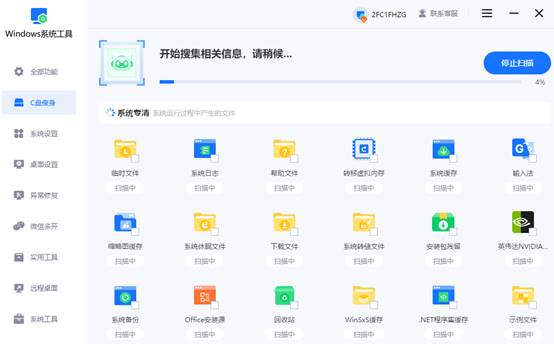
3、工具开始扫描C盘中的文件,请耐心等待。
4、扫描完成后,工具会默认进行基础的清理操作。你可以点击“一键清理”按钮,放心,这不会删除任何重要文件。
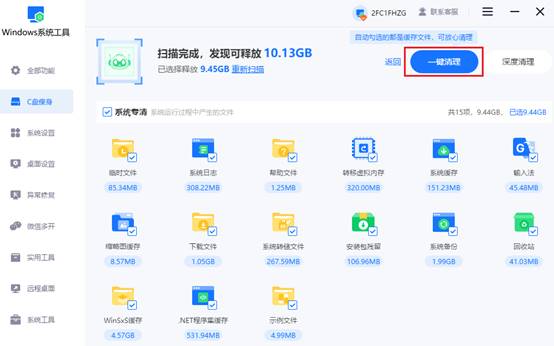
5、最后,等待清理过程完全结束即可。
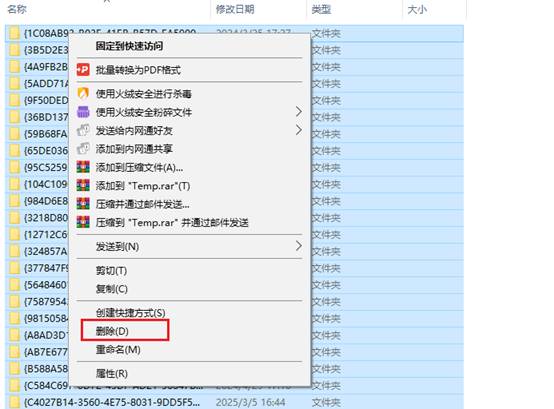
1、“Win + R”调出运行对话框。
2、输入“%temp%”命令回车。
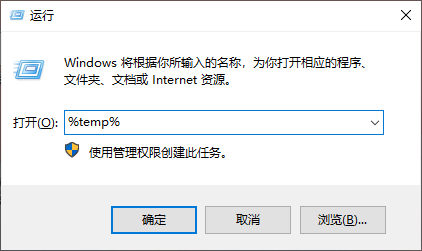
3、这些都是系统缓存的临时文件,可以全部删除。
方法三:清理回收站
1、打开桌面的回收站图标。
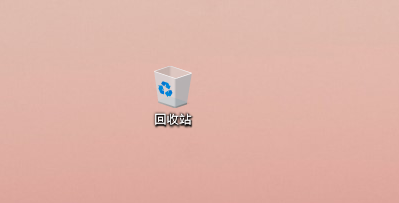
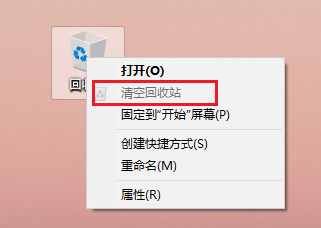
2.、确认回收站的文件可删除,然后全选删除即可。
四、注意事项
在进行C盘清理之前,请确保已备份重要数据。虽然上述方法通常不会删除重要系统文件或个人数据,但以防万一,备份总是一个好习惯。
以上是,清理c盘空间的方法。C盘空间的清理是维护电脑系统稳定运行的重要手段。通过借助专业工具进行一键清理,或者手动删除临时文件、清理回收站等多种方式,我们可以有效地释放C盘空间,提升系统的运行效率和稳定性。
本文为https://www.it7t.com原创内容,未经授权禁止任何形式的转载、摘编或镜像复制。
分享:
分享至微信朋友圈

扫码关注
公众号
分享至微信朋友圈
相关文章
查看更多怎么清理c盘碎片-如何清理c盘碎片
有用户准备给C盘腾出一些空间,打开磁盘属性时,发现里面有一个“碎片整理”的功能,却不知道它是做什么的,也不清楚该不该操作。平时大家清理C盘,大多会想到删除垃圾文件、卸载软件,很少留意磁盘碎片的问题。对于使用机械硬盘的电脑来说[详情]
c盘的东西怎么清理-c盘的东西如何清理
用户最近发现电脑C盘越来越满,下载软件时提示空间不足,连系统更新都受到了影响。打开C盘一看,里面有各种文件和文件夹,可哪些能删、哪些不能动,他心里一点底都没有,生怕误删了系统文件。C盘空间不足该怎么清理呢?光靠手动删除文件不一定能清理干净[详情]
c盘越来越小怎么清理-c盘越来越小如何清理
C盘本身就没多大空间,要是平时不注意清理,各种缓存、临时文件和软件数据越积越多,用不了多久就可能被塞得满满当当。等到空间所剩无几,电脑开始卡顿,软件安装不了,系统更新也受到影响,再想腾出空间就没那么容易了。C盘越来越小,该怎么清理才能释放空间[详情]
C盘满了怎么清理啊-C盘满了如何清理
电脑里的东西可别什么都往C盘里塞!系统文件要占空间,软件运行会产生缓存,平时下载的文件也会一点点挤占容量。你要是一直不管,等C盘被塞得满满当当,电脑卡顿、软件打不开、更新失败等问题都可能出现,到时候处理起来就麻烦多了,等到电脑卡得开不[详情]
C盘红了别乱删!4步帮你清出几十G,还不怕误删系统文件
电脑用了几年后,很多人都会遇到一个烦恼:C盘突然变红了。打开“此电脑”一看,C盘只剩几个G,运行软件或者保存新文件时老弹出“磁盘空间不足”的提醒。这个时候,可别看到文件夹就删!C盘里面不仅有垃圾文件,还有Windows系统文件和软件运[详情]
