c盘变红怎么清理?c盘变红怎么清理的5个有效方法
先说结论:c盘变红怎么清理最快
C盘进度条变红,说明可用空间已经低于总容量的百分之十左右,系统开始没有足够余量做更新和临时写入。此时不用重装系统,按「先删临时文件、再清更新残留、关掉休眠文件、迁移大目录、最后调虚拟内存」这个顺序处理,普通办公本一次能腾出20G左右,游戏本或设计本往往能腾出40G以上,而且全程不影响已装软件和开机。
一、红色进度条到底在提示什么
Windows 在磁盘可用空间低于一成时把进度条改成红色,本质是提醒系统盘缺少可写空间。它带来的后果很直接:系统更新下载到一半失败,软件装不上,切换程序时明显卡顿。所以变红不是硬盘要坏了,而是空间管理出了问题,处理方向是腾空间,不是换硬件。
二、方法一:先做一次系统临时文件清理
- 按 Win+R 输入 %temp% 回车,全选里面的文件删除,正在占用的跳过即可。
- 回到设置 > 系统 > 存储 > 临时文件,勾选「临时文件」「传递优化文件」「缩略图缓存」。
- 点删除文件,等进度走完再刷新容量,通常能回收3G到8G。
这一步最安全,因为它只处理系统自己标记为可丢弃的缓存,不碰任何个人资料。
三、方法二:清掉系统更新残留
每次大版本更新都会在C盘留下旧系统备份和安装包,典型位置是 Windows.old 和 SoftwareDistribution\Download。系统盘紧张时可以用「磁盘清理」里的「清理系统文件」,勾选「以前的Windows安装」和「Windows更新清理」,这一项常常就是10G以上的大头。如果刚更新完不到十天,清掉后就不能一键回退旧版本,需要保留回退能力的话先跳过这一项。
四、方法三:关掉休眠文件,拿回与内存等大的空间
休眠文件 hiberfil.sys 默认和物理内存一样大,16G内存就占16G。如果你从不用休眠,用管理员身份打开命令提示符,执行 powercfg -h off,容量立刻释放,睡眠功能不受影响。这一步对笔记本用户收益最明显,也是很多人忽略的一项。
五、方法四:把微信、下载、桌面搬出C盘
真正吃掉C盘的往往是这些日常目录:微信的聊天文件与图片缓存、浏览器默认下载目录、桌面上随手存的大文件。正确做法是先在软件设置里改存储路径,再把已有文件整体剪切到D盘,而不是直接删除聊天记录。
六、方法五:调整虚拟内存与系统还原占用
虚拟内存默认放在C盘,系统还原还会按比例预留空间。内存16G以上的机器可以把页面文件设到其他盘,并把最大系统还原占用限制在百分之三到百分之五。这两项加起来通常又能腾出5G到10G,且随时可以改回来。
七、清理顺序为什么不能颠倒
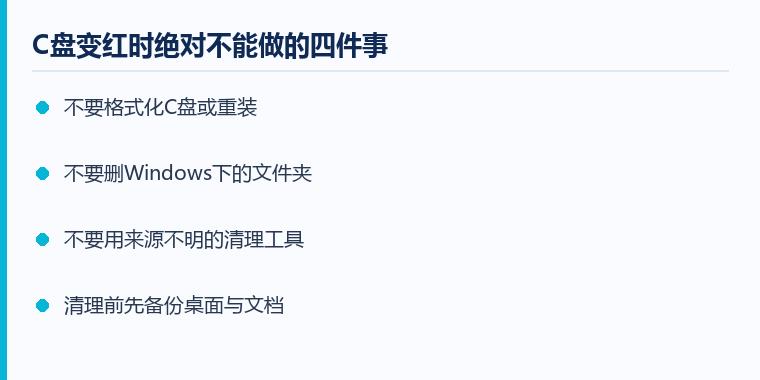
先删大文件再清缓存等于白做:缓存几天内就长回来,而你已经删了有用资料。正确顺序是先做不可逆的取舍,再做可再生的清理,容量才能稳定回升。
八、常见问题
c盘变红会丢数据吗
不会。变红只是空间告警,除非你自己误删文件。按本文顺序操作,删的都是缓存和可再生成的系统文件。
清理完还是红的怎么办
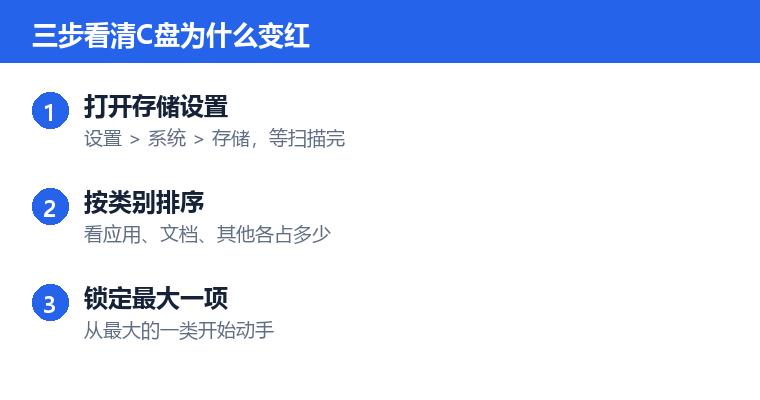
说明存在单个超大文件或隐藏的日志目录。用存储设置里的「其他」分类逐层点进去,或按大小排序找最大的文件夹,再决定是迁移还是卸载。
总结
c盘变红怎么清理的核心不是删得多,而是删得对:临时文件与更新残留是安全区,休眠文件和虚拟内存是可调项,微信与下载目录是迁移项,Windows 系统目录是禁区。按这个优先级做完,红色告警基本都能消掉,电脑的响应速度也会跟着回来。
本文为https://www.it7t.com原创内容,未经授权禁止任何形式的转载、摘编或镜像复制。
分享:
分享至微信朋友圈

扫码关注
公众号
分享至微信朋友圈
相关文章
查看更多C盘爆满怎么清理?C盘清理方法
C盘突然爆满,往往是升级残留、转储文件和日志在吃空间。本文按体积顺序定位这四类系统文件,给出哪些能直接删、哪些只能调不能删,以及删完如何避免再次堆满。[详情]
C盘缓存太多怎么清理-电脑C盘满了如何清理
缓存和垃圾不是一回事,删错了只是让软件变慢。本文拆解缩略图缓存、浏览器缓存、字体缓存、更新缓存的真实位置与清理顺序,并说明哪些缓存删完会自动重建、哪些要手动修。[详情]
C盘垃圾太多怎么清理?C盘清理方法
C盘垃圾太多却总清不出空间,多半是漏了回收站和下载目录。本文按两处的真实占用、清空顺序、默认位置迁移逐步拆解,并说明哪些目录不能碰,照做一般能腾出3到8GB。[详情]
c盘爆满怎么清理?c盘爆满怎么清理的6个实用方法
C盘爆满不只是红色进度条,还会让系统更新失败、软件装不上、电脑越用越卡。本文按从安全到进阶的顺序给出6个清理方法,先定位大文件再动手,全程不重装系统、不丢个人资料,多数电脑可腾出10G以上空间。[详情]
C盘红了怎么清理-C盘爆满如何清理
C盘空间不足怎么清理才不用反复手动扫?本文给出存储感知设置、cleanmgr 固定清理项的用法,以及用 DISM 清理 WinSxS 的命令,并说明自动清理碰不到的文件。[详情]
