C盘缓存太多怎么清理-电脑C盘满了如何清理
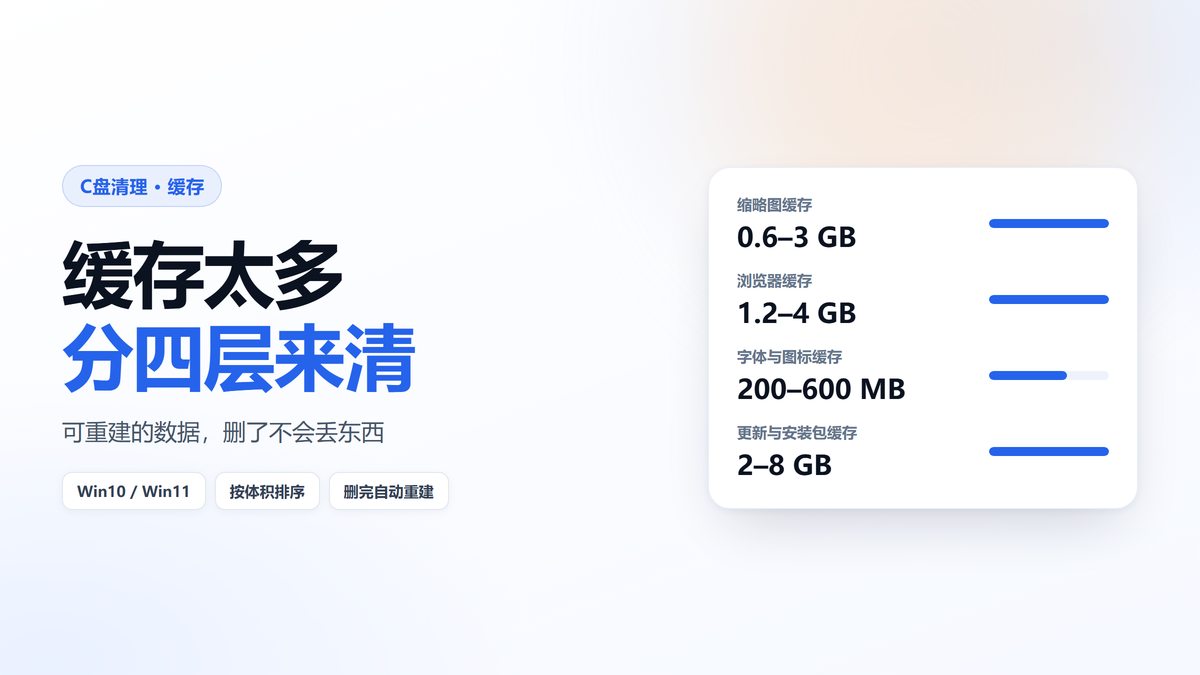
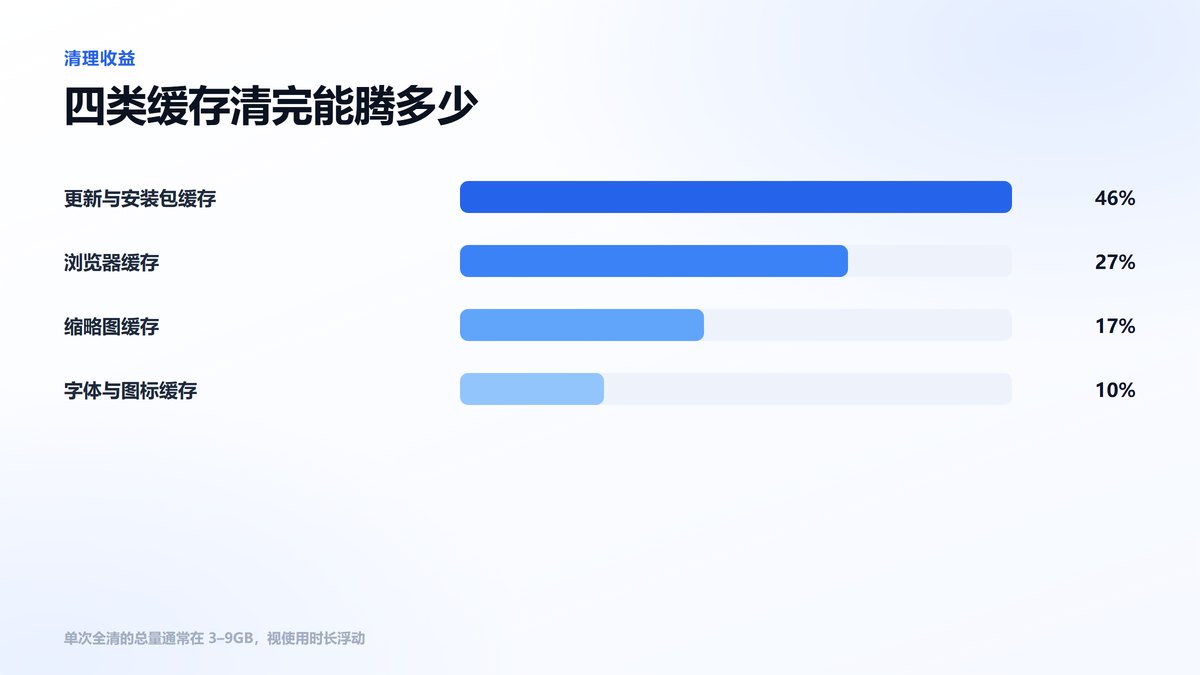
电脑C盘满了,很多人第一件事是找“缓存”来删,但缓存和垃圾其实不是一回事。垃圾删了只是释放空间,缓存删了软件下次还得重新生成,代价是第一次打开变慢。搞清楚这个区别,清理c盘缓存才不会越清越卡。下面按体积从大到小,把四类常见缓存的真实位置和处理方式讲清楚。
一、先分清:缓存是可重建的数据
缓存存在的意义是让你第二次打开更快:网页的图片、视频的封面、文件夹的缩略图、软件的界面资源,都会被存一份到本地。它们不属于你的资料,删掉不会丢文件,但会在下次使用时被重新下载或重新生成,所以删完的头几天会感觉“怎么变慢了”,这是正常现象。
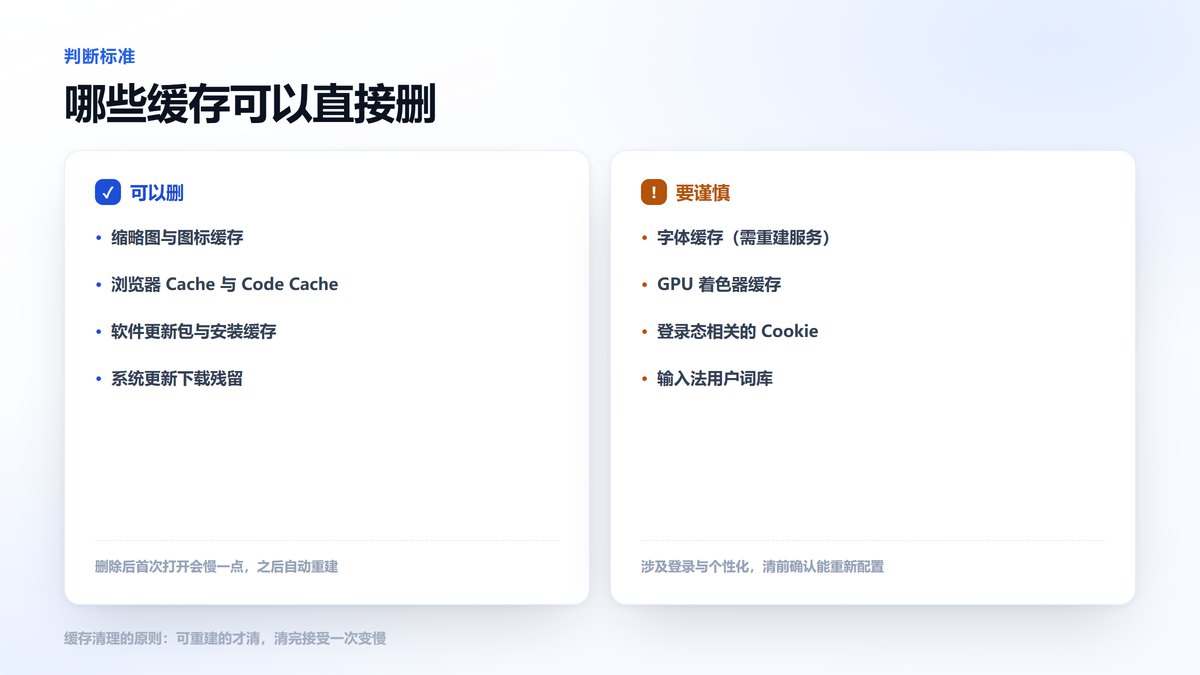
判断某样东西算不算缓存,看两点:删掉之后软件能不能自己恢复,以及恢复的成本是流量还是时间。两点都成立的,就是缓存,可以放心清;只能靠你手动重配的,比如登录态、词库、授权文件,那就不属于缓存范围。
二、缩略图缓存:看图多的电脑能堆到几个 G
资源管理器为了让你快速预览图片和视频,会在系统盘的用户目录下维护缩略图数据库。图片越多、视频越长,这个数据库越大,用两三年的机器攒到两三个 G 很常见。它不会出现在“临时文件”列表里,所以很多人清完临时文件发现空间没怎么变。
清理方式是磁盘清理里勾选“缩略图”,或者在文件夹选项里打开“显示隐藏文件”后找到缩略图缓存文件删除。删完第一次打开图片文件夹会看到图标一个个慢慢刷新,之后就恢复原速了。
同理,视频的缩略图也会生成预览帧,一个装了几十部电影的文件夹,光预览图就能占几百兆。如果你经常在资源管理器里切换“大图标”视图,这部分增长会更快。平时用“详细信息”视图,能从源头上少生成一大截。
三、浏览器缓存:三个目录,别只清一个
Chrome 和 Edge 的缓存不止一个目录。除了常规的 Cache,还有存放编译后脚本的 Code Cache 和显卡相关的 GPUCache。只在设置里点“清除浏览数据”通常只清掉一部分,剩下两个会继续占空间。想彻底一点,可以在浏览器设置里找到缓存目录的位置,关掉浏览器后整目录删除。
注意清缓存会顺带清掉部分网站的登录状态和偏好设置。如果你正在登录网银、后台系统,先把手头的事做完再清。想保留登录态,就只勾“缓存的图片和文件”,不要勾 Cookie。
四、更新与安装包缓存:通常是最大的一块
Windows 更新下载的安装包、Office 与 Adobe 的更新缓存、Steam 与各类客户端的下载缓存,加起来往往比前几项都大。系统更新的残留可以交给磁盘清理里的“Windows 更新清理”,第三方软件的缓存一般在各自设置的“存储”或“下载”页里能找到清理入口。
不建议手动去删系统更新目录里的文件。停服务、删目录、再启服务这套操作确实能清干净,但一旦顺序错了,更新组件状态会乱,后面可能收不到补丁。用系统自带工具更稳。
五、字体缓存与图标缓存:出问题时才动
字体缓存和图标缓存体积不大,平时不用管。如果遇到界面文字显示成方块、桌面图标变成白纸、开始菜单图标错乱,才需要重建:停止相关的字体缓存服务,删掉缓存文件,再重启服务,系统会自动重新生成。这一步属于“修故障”,不是“省空间”。
六、按体积找缓存,比挨个点更省事
想看清到底谁在占地方,用一款能按文件夹大小排序的工具扫一遍系统盘,把结果按大小倒序看,前十几项基本就能定位到问题。注意只删你认识的目录,路径里带 Cache、Temp、Logs 字样的通常安全,带 System、Driver、Program 字样的先查清楚再说。
七、清完之后验证这三个数字
第一看可用空间是否真的变了,有些清理工具只是把文件移到了“隔离区”,空间并没有释放。第二看系统盘的“系统和保留”有没有变小,这一项如果纹丝不动,说明你清的全在别处。第三看浏览器和视频客户端能否正常启动,出现打不开的情况多半是把程序目录当缓存删了。
如果清理后可用空间变大、但第二天又掉回去几个 G,那是缓存重建的正常现象,不用紧张。真正需要警惕的是“清完一周掉回原样还更快”,这说明有个程序在持续写缓存或日志,得去任务管理器里看谁在频繁读写磁盘。
常见问题
问:清理c盘缓存会把聊天记录删掉吗?答:不会。聊天记录属于用户数据,不在缓存目录里。但如果清理工具把“文档”目录下的软件数据一起扫了,就可能误伤,所以不要用“全选删除”的方式处理不认识的目录。
问:缓存清完多久会再长回来?答:常用的浏览器和视频客户端,一两周就能长回一两 G。真正有效的做法是限制增长:把浏览器缓存上限调小、关掉视频客户端的预加载,而不是反复清。
问:用第三方清理工具的“深度清理”安全吗?答:看它清的是什么。只清缓存和临时文件的没问题;如果它开始清理“无用注册表”“系统日志”“预读取文件”,收益很小、风险不小,建议关掉这些选项。
本文为https://www.it7t.com原创内容,未经授权禁止任何形式的转载、摘编或镜像复制。
分享:
分享至微信朋友圈

扫码关注
公众号
分享至微信朋友圈
上一篇
C盘爆满怎么清理?C盘清理方法相关文章
查看更多C盘爆满怎么清理?C盘清理方法
C盘突然爆满,往往是升级残留、转储文件和日志在吃空间。本文按体积顺序定位这四类系统文件,给出哪些能直接删、哪些只能调不能删,以及删完如何避免再次堆满。[详情]
C盘垃圾太多怎么清理?C盘清理方法
C盘垃圾太多却总清不出空间,多半是漏了回收站和下载目录。本文按两处的真实占用、清空顺序、默认位置迁移逐步拆解,并说明哪些目录不能碰,照做一般能腾出3到8GB。[详情]
c盘变红怎么清理?c盘变红怎么清理的5个有效方法
c盘变红怎么清理才不影响系统?本文先讲清红色进度条代表什么,再按临时文件、更新残留、休眠文件、软件迁移、虚拟内存五层给出可操作步骤,附清理顺序与禁区清单,多数电脑可腾出20G以上空间。[详情]
c盘爆满怎么清理?c盘爆满怎么清理的6个实用方法
C盘爆满不只是红色进度条,还会让系统更新失败、软件装不上、电脑越用越卡。本文按从安全到进阶的顺序给出6个清理方法,先定位大文件再动手,全程不重装系统、不丢个人资料,多数电脑可腾出10G以上空间。[详情]
C盘红了怎么清理-C盘爆满如何清理
C盘空间不足怎么清理才不用反复手动扫?本文给出存储感知设置、cleanmgr 固定清理项的用法,以及用 DISM 清理 WinSxS 的命令,并说明自动清理碰不到的文件。[详情]
