win10电脑变慢怎么提速?电脑提速方法
同样是一分钟开机,有的机器卡在厂商图标那几秒,有的卡在转圈,有的进了桌面还要等半分钟才能点。win10电脑变慢怎么提速,第一步不是动手改,而是把开机拆成几段分别计时,看清楚时间花在哪一段。段位不同,处理方式完全不一样:有的是硬盘,有的是自启,有的是外设。这一段没搞清就换硬件,钱容易白花。

一、把开机拆成四段来算
开机不是一个整体,四段各有各的瓶颈,混在一起看只能靠猜。
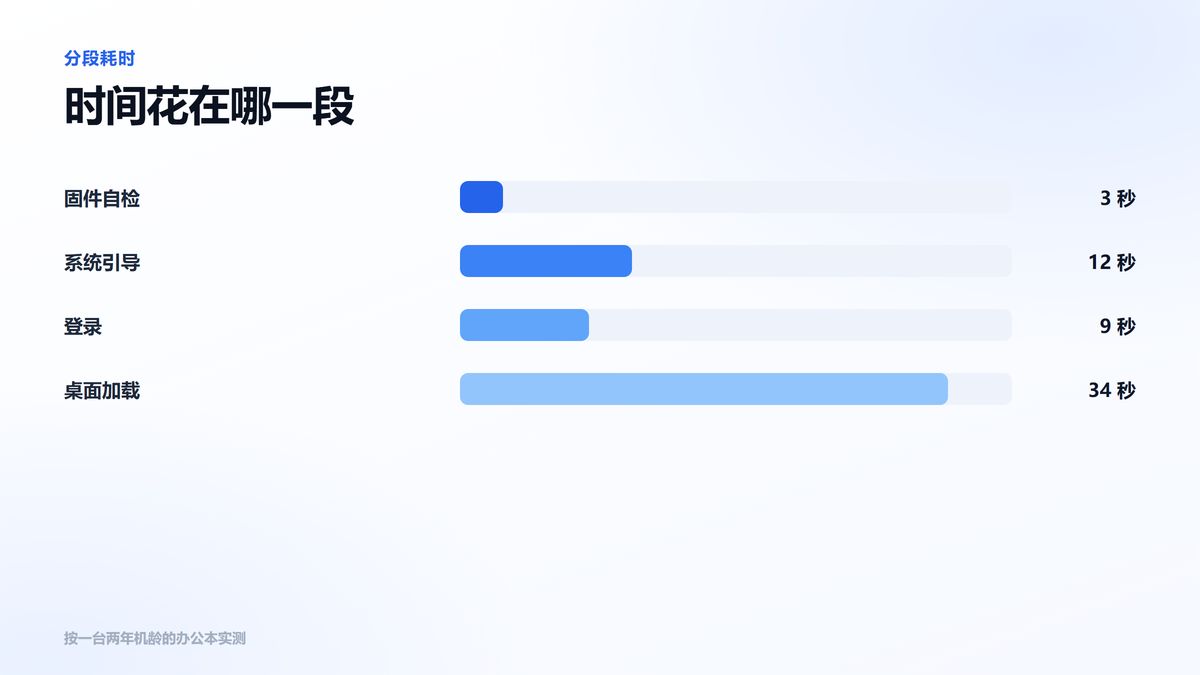
- 固件自检段:从按电源到出现厂商图标,这一段是主板自检。正常两三秒,超过十秒多半是接了外设或者硬盘快坏了。拔掉 U 盘和移动硬盘再试一次就能排除,不用急着拆机箱。
- 系统引导段:从厂商图标到出现转圈,这一段在读系统文件和驱动。机械硬盘的机器这一段的差距特别明显,换固态的收益主要在这里体现,能差出一分钟以上,也是最值得花钱的一段。
- 登录段:从输入密码到进入桌面,这一段在处理账户配置和组策略。域账户或者装了很多安全软件的机器会明显变长,普通家用机一般十秒内,超过二十秒就该查软件冲突了。
- 桌面加载段:进了桌面但点不动,任务栏图标一个个往外蹦,这一段在加载自启程序和托盘工具。这一段超过三十秒,问题基本就在启动项和后台服务上,不用怀疑硬件,也不用准备换机。
- 把四段加起来:四段相加应该接近总开机时间,差得多说明有一段的计时漏了。加不起来的时候,用事件查看器的引导耗时常做参照,能校出偏差,后面判断才有依据。
四段的时间记下来,哪一段最长就先处理哪一段,顺序对了事半功倍。
二、计时容易,判断哪一段能改才难
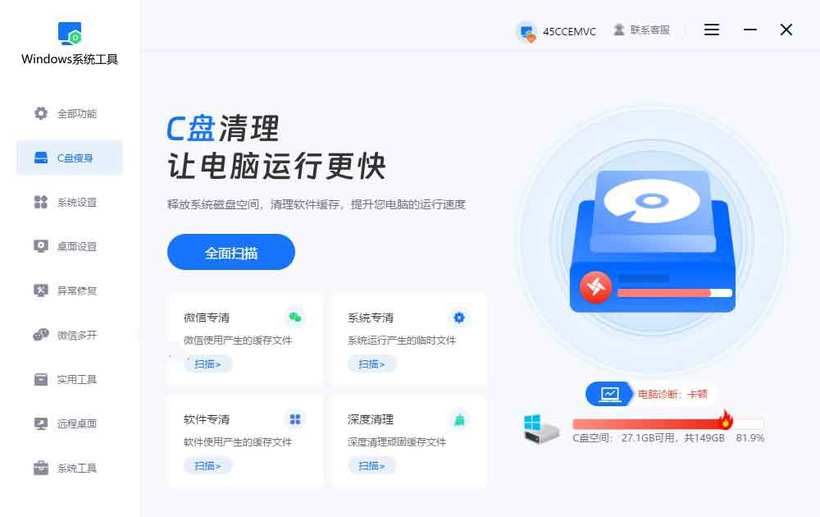
四段的时间测出来之后,真正难的是判断哪一段还有压缩空间:启动项能清多少、服务能停几个、硬盘是不是真的该换。windows优化工具 的作用是把这段判断变成一张表:点一下扫描,启动项、后台服务、磁盘占用分别给出体积和影响等级,哪一块还有余量直接看得到。先看清余量再决定花钱还是动手,比凭经验拍脑袋可靠,也不至于换了硬件还是慢。
三、每段怎么计时才算数
凭感觉记不准,用几个现成的工具就能拿到数字。
- 秒表粗测:手机秒表分段按:看到图标按一次、看到转圈按一次、进桌面按一次、能流畅点击再按一次。连测三次取平均,误差足够用来判断瓶颈在哪一段,不需要专业设备。
- 启动应用页看影响:任务管理器启动应用页会给出每一项的启动影响,高、中、低三档。这相当于系统替你算过了桌面加载段的账,标高的就是主要拖累项,按它清一遍最快见效。
- 事件查看器看引导耗时:事件查看器里 Windows 日志下的诊断性能条目,编号 100 的事件会记录本次引导耗时,单位是毫秒。翻最近几次的记录,能看出是稳定慢还是偶尔慢,偶尔慢多半是更新在跑。
- 对比不同状态:拔掉所有外设测一次,关掉网络测一次,只留系统必需服务测一次。三次数字一对比,就能判断是外设、网络还是软件导致的慢,比反复重装有效得多,也不会把时间浪费在猜上。
- 记在本子上:把四段的时间和日期记一行,改完再记一行。数据摆在那里,改没改好一眼就知道,也不会因为某天系统更新变慢而误判自己的操作,回头还能看出长期趋势。
有数字在手,后面每一步调整都能验证,不用靠感觉判断有没有变快。
四、按段位对症,别乱换硬件
同一句电脑慢,四段的解法差别很大,对应的钱也差得多。
- 引导段慢:看硬盘:这一段慢基本是存储的问题。机械硬盘换固态是最直接的一步,开机、开软件、开关机都会跟着快,投入产出比在这几段里最高,几百块就能让老机器换个状态。
- 桌面段慢:清自启:这一段慢不用换硬件,清启动项、把不必要的服务改手动,通常能压缩一半时间。先做这一步再考虑别的,很多人做完就够用了,也不用额外花钱。
- 登录段慢:查安全软件:装了两套以上安全软件的机器,登录段会明显变长,两边互相扫描。留一套就够,卸载另一套之后重启对比,差别往往很直观,这一步几乎不花钱。
- 固件段慢:查外设:这一段超时先拔外设,尤其是 U 盘、读卡器、外接硬盘。都不插还是慢,再去看主板电池和硬盘健康状态,别一上来就刷固件,刷坏了更难收拾。
- 全线都慢:看内存:四段都慢、开两个网页就卡,多半是内存不够。加一条同规格内存比换整机便宜得多,也是老机器最划算的一次升级,装完多开几个网页就能感觉到差别。
按段位对症,能省下不少冤枉钱,也不会出现换了固态还是慢的尴尬。

常见问题
Q1:开机多久算正常?
A:固态硬盘的机器,从按电源到能流畅操作在二十秒内算正常;机械硬盘三十到四十秒也常见。超过一分钟就该分段查了,别直接认定是机器该换了。
Q2:换了固态还是慢是什么原因?
A:说明瓶颈不在引导段。回头测桌面加载段,问题多半在启动项、安全软件或者后台服务上,这部分不花钱也能改善,先试完再考虑别的。
Q3:要不要用第三方开机加速工具?
A:可以先用手上的系统工具测一遍,任务管理器和事件查看器已经能给到足够信息。第三方工具的价值在于把结果摆在一起看,别让它替你删东西,删错了不好恢复。
本文为https://www.it7t.com原创内容,未经授权禁止任何形式的转载、摘编或镜像复制。
分享:
分享至微信朋友圈

扫码关注
公众号
分享至微信朋友圈
相关文章
查看更多电脑运行慢怎么提速-笔记本变慢如何提速
电脑运行慢怎么提速?启动项清完还是慢,问题常在后台服务。教你看清哪些服务在吃资源、哪几类可以改手动、哪些千万别动,附改坏了之后的恢复办法,动手前先看一眼。[详情]
笔记本变慢怎么提速?电脑提速方法
笔记本变慢怎么提速?先看开机启动项里站了多少程序。教你按启动影响排序、认出顺手装进来的自启项,分批禁用再观察效果,开机快一半,不用换硬件也不用重装。[详情]
惠普一体机反应慢怎么解决?惠普一体机反应慢最有效的5个方法
惠普一体机不好拆,加内存换固态这条路基本堵死,反应慢多半卡在开机自启、后台更新和磁盘将满这三处。本文从马上能改的设置入手,再处理启动项、索引服务和散热,给出不换硬件也能明显提速的操作顺序。[详情]
电脑用久了变慢怎么提速-老电脑如何提速
不测就优化,等于闭眼改设置。讲清怎么把开机拆成四段各自计时、用什么办法看耗时,再按最慢的那一段对症处理,附改前改后的对比与复测时的注意事项。[详情]
电脑开机慢怎么提速-电脑变慢如何提速
家里只有一台电脑,网络发现、媒体共享这些服务却一直在跑。讲清哪些网络相关服务可以关、关了影响什么,附启动项取舍清单、不能碰的底线服务与验证办法。[详情]
