惠普电脑win11系统自动更新
惠普电脑win11系统自动更新?
如果你用的是惠普电脑,系统还是Win11,那么自动更新估计已经让你烦得不行了吧?很多人其实不是不愿意更新,而是害怕更新之后电脑更卡、软件不兼容,或者是工作做到一半被强制重启,所以想关掉自动更新也正常。大多数人都会觉得设置起来挺麻烦的,我后面准备了一个非常清晰的教程,你照着做就能把自动更新停掉,不懂电脑的人也能学会。
一、停止win11自动更新的方法
方法一:把更新服务关掉
1.按 Win + R,输入services.msc打开服务列表,往下找到 Windows Update。
2.双击打开,把“启动类型”改成禁用,再点“停止”就算关好了。

方法二:暂停更新(短期)
1.打开 设置 → Windows 更新。
2.点“暂停更新”,选 1~5 周,最多可以停止35天,时间到了之后要重新设置。

二、系统工具关闭更新win11步骤
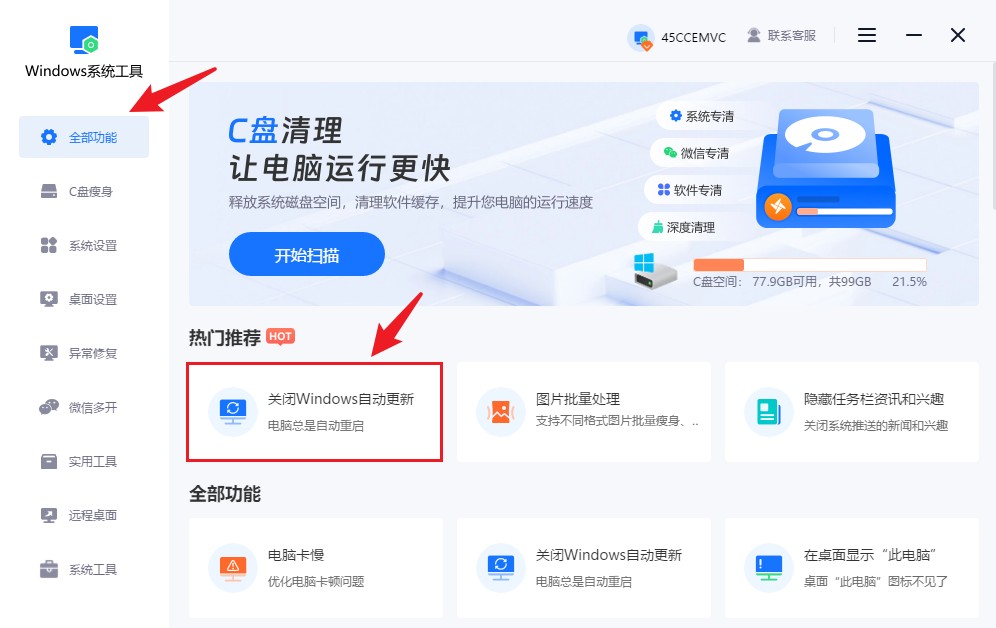
1.下载并安装好Windows系统工具,然后打开软件。在主界面中,选择“全部功能”选项,再点击“关闭Windows自动更新”功能,处理电脑总是自动更新的问题。
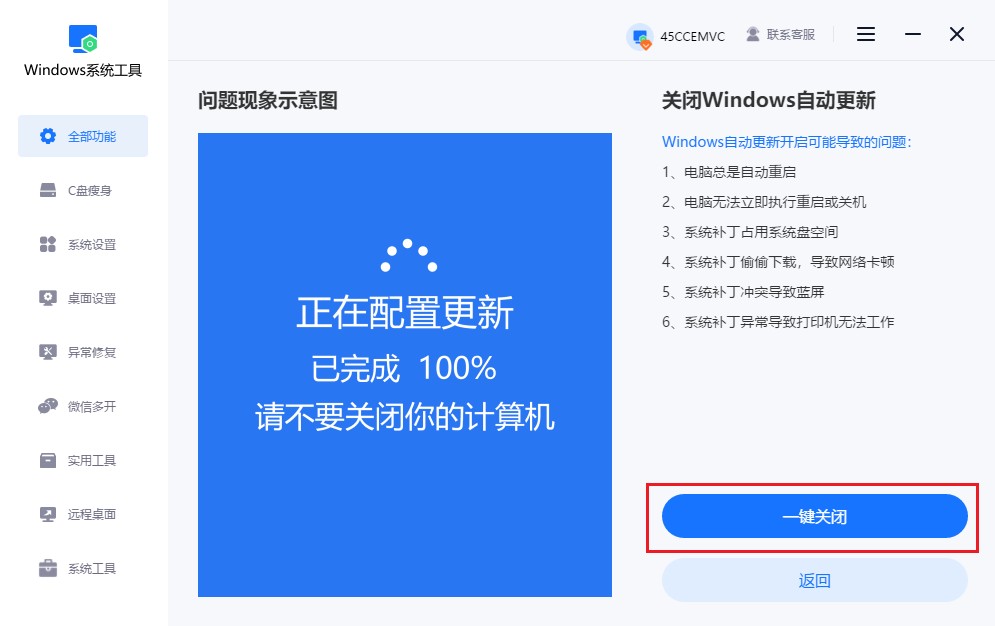
2.Windows自动更新会引发一些不必要的问题,为了避免这些干扰,您需要点击“一键关闭”按钮,停用该功能。
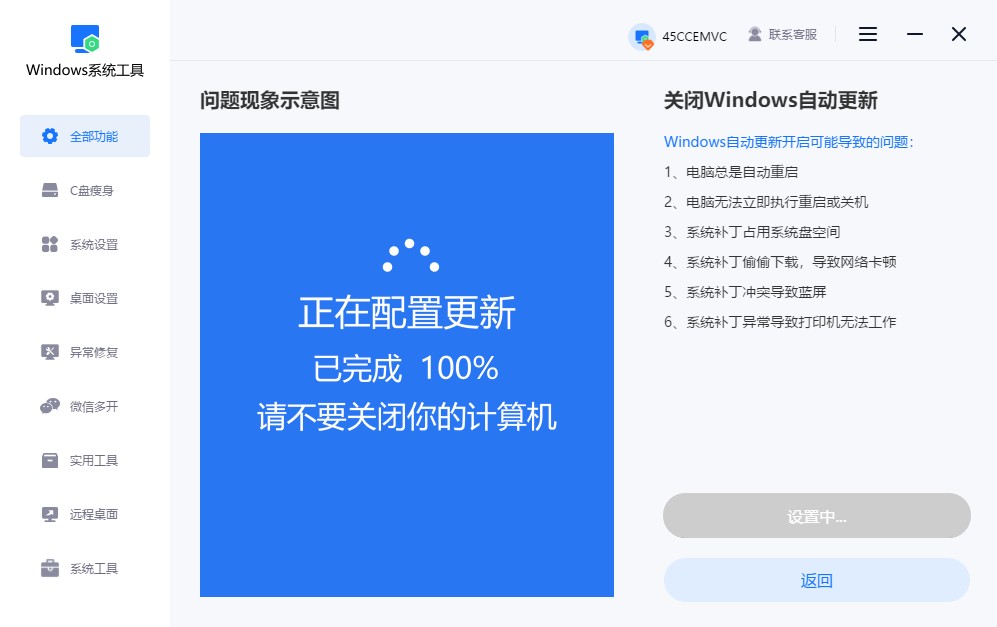
3.关闭自动更新正在设置中,请不要关闭您的计算机。
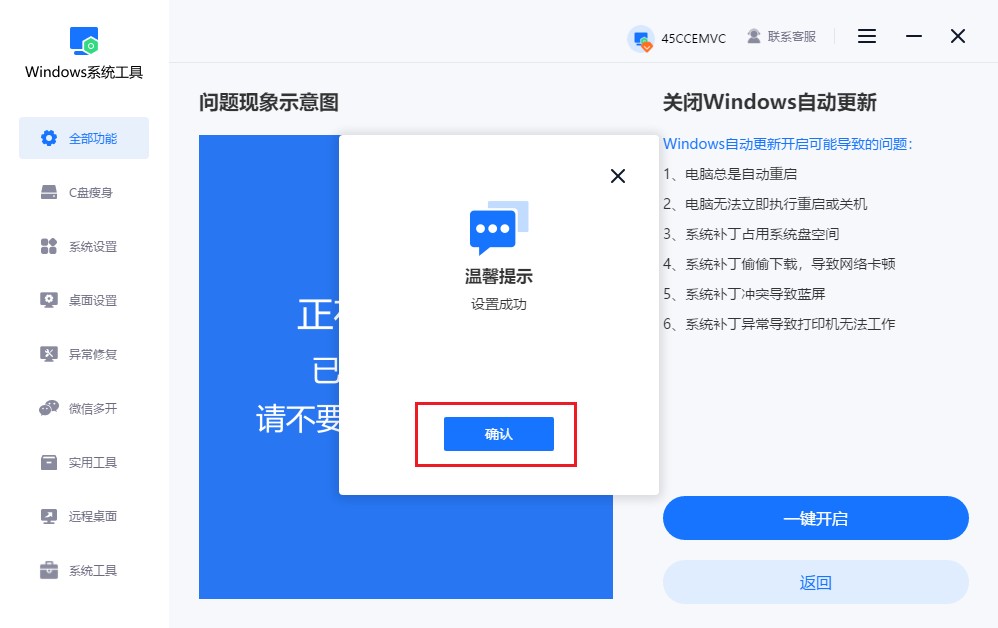
4.弹出窗口提示设置成功,最后点击“确认”即可。
三、win11停止自动更新的注意事项
系统不更新安全性会下降:
自动更新关掉后,系统就不会主动给自己打补丁了。这样虽然省心,但漏洞也一直在。你不开更新可以,但养成安全意识,定期检查一下更新。
惠普电脑win11系统自动更新?电脑自动更新的时候,有些更新体积还不小,网络不好时能给你拖半天。所以,想要停止自动更新,这种想法真的很普遍。至于关闭的方法,如果你不想去到处找设置的话,那就可以用windows系统工具来一键关闭。你也不用担心电脑型号问题,只要按照我的教程来做,完全可以停止自动更新。
本文为https://www.it7t.com原创内容,未经授权禁止任何形式的转载、摘编或镜像复制。
分享:
分享至微信朋友圈

扫码关注
公众号
分享至微信朋友圈
上一篇
手动关闭电脑自动更新相关文章
查看更多电脑提示"Windows组件缺失"?不用重装系统,这样修复最快!
电脑使用时间久了,偶尔会遇到一些奇怪的问题,比如软件打不开、某些功能无法使用,或者系统提示缺少组件。其中,“Windows组件缺失”就是比较常见的一种情况。Windows里的各种组件就像电脑正常运行的基础文件,很多系统功能和软件都需要它[详情]
关闭电脑自动更新会怎样
有用户正在用电脑赶工作,系统突然开始下载更新,电脑变得有些卡顿,关机时还提示正在更新,需要等上一段时间才能关机。碰上这种情况挺耽误事的,于是他就想把电脑自动更新关掉,等自己有空的时候再手动更新。对于经常用电脑办公、又不想被更新打断的人来说[详情]
怎么阻止win11电脑自动更新
电脑用得好好的,Windows却突然开始下载更新,等到准备关机时,又发现多了一个更新并重启的选项。之前有位用户就遇到了这个问题,本来只想关电脑休息,结果还得等系统更新完成,挺耽误时间。要是你也不想电脑总是自动更新,可以通过系统自带[详情]
Win10更新不停烦透了!影响工作和游戏,教你关闭它
Windows自动更新本来是为了修复系统问题,让电脑更加安全稳定。但对于一些用户来说,更新太频繁反而会带来麻烦。例如,有用户刚打开电脑准备工作,发现系统又开始下载更新,占用网速不说,还影响电脑运行。特别是一些配置比较低[详情]
win11电脑怎么推迟自动更新
同事最近总跟我吐槽,他的Win11电脑隔三差五就自动更新,有时候刚打开电脑准备工作,系统就开始下载更新,等半天才能用。为了不让更新总挑着使用电脑的时候出现,我教他先把自动更新推迟,后来又把相关设置调整了一遍,尽量减少系统自动更新带来的打[详情]
