手动关闭电脑自动更新
手动关闭电脑自动更新?
如果你用着电脑,突然发现它自己在那里更新、重启,整个人都能被气笑。所以很多人就想自己亲手把自动更新关掉,让电脑不再自动更新。不过真正轮到自己去操作,又会发现,在哪里设置?怎么弄?其实手动关闭自动更新没那么困难,如果你已经下定决心想彻底停掉它,又不太清楚具体怎么弄,下面我讲讲最常用、最靠谱的手动关闭方法,简单明白那种,让你一看就会。
一、手动关闭电脑自动更新的方法
方法一:设置网络为“按流量计费”
1.右下角点 Wi-Fi 图标,打开 网络和 Internet 设置。
2.点你正在使用的 Wi-Fi,把“按流量计费的连接”打开,Windows 就不会主动下载更新了。

方法二:把更新策略调成“通知下载”
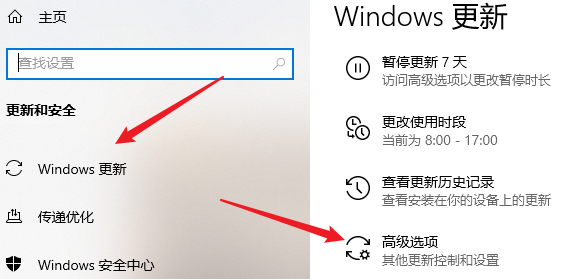
1. 打开 设置 → Windows 更新 → 高级选项。
2. 找到“通知我下载更新”,开启后系统不会自动下载,得你点才会开始更新。
二、系统工具关闭更新的教程
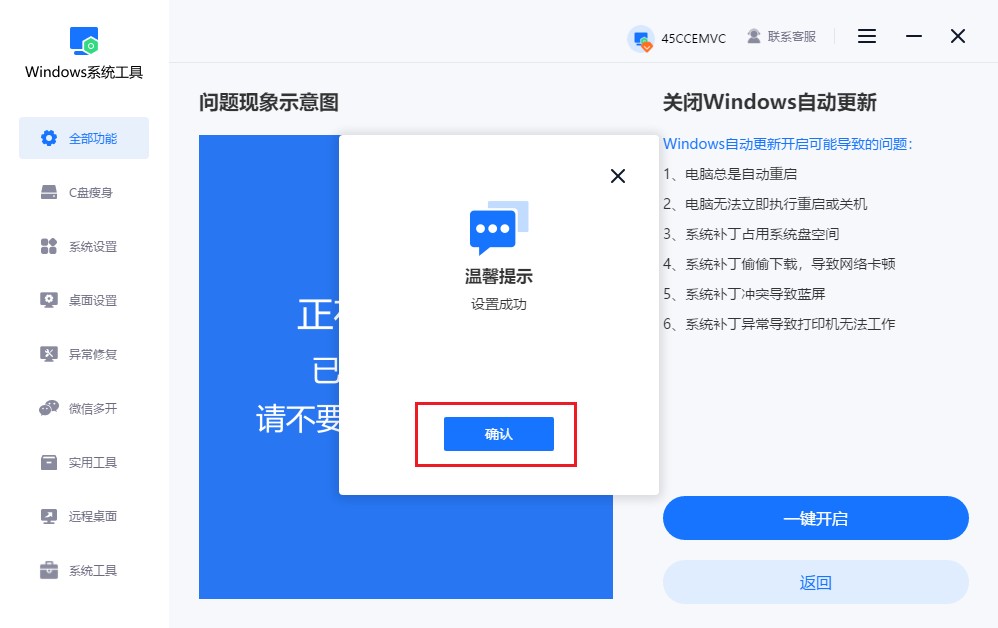
1.下载并安装好Windows系统工具,然后打开软件。在主界面中,选择“全部功能”选项,再点击“关闭Windows自动更新”功能,处理电脑总是自动更新的问题。
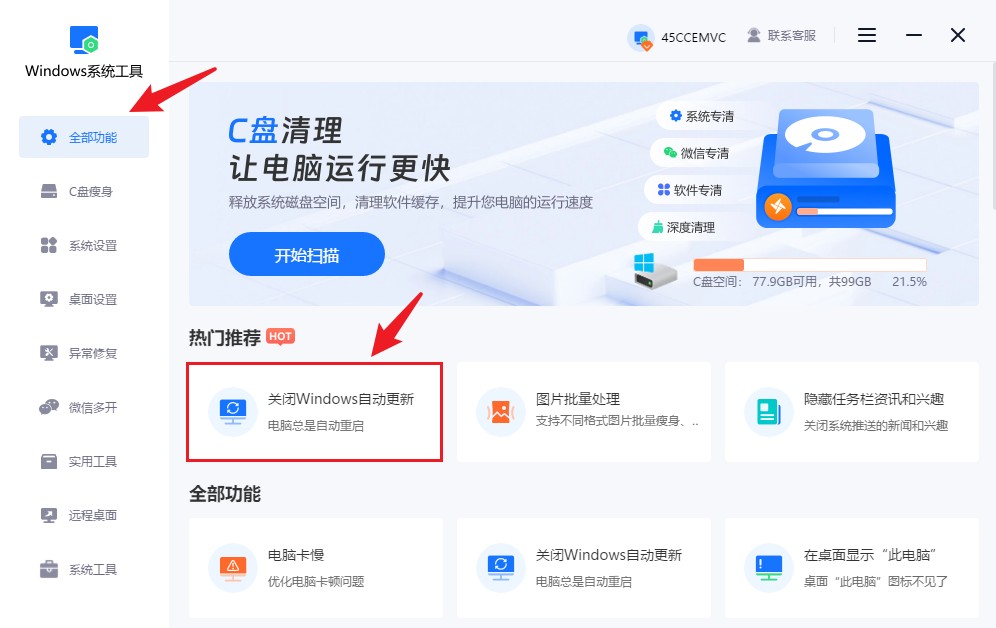
2.Windows自动更新会引发一些不必要的问题,为了避免这些干扰,您需要点击“一键关闭”按钮,停用该功能。
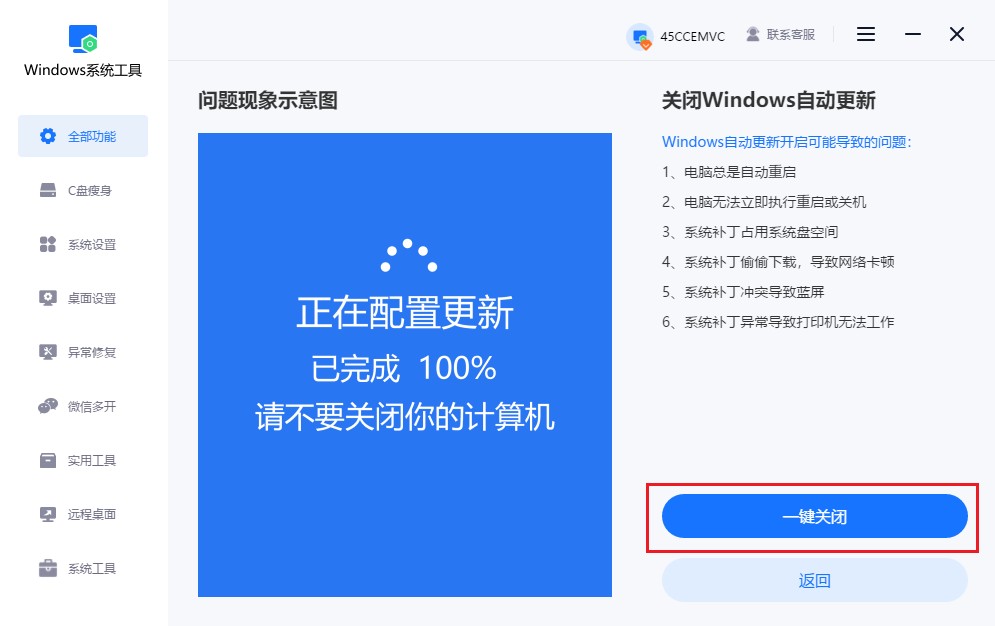
3.关闭自动更新正在设置中,请不要关闭您的计算机。
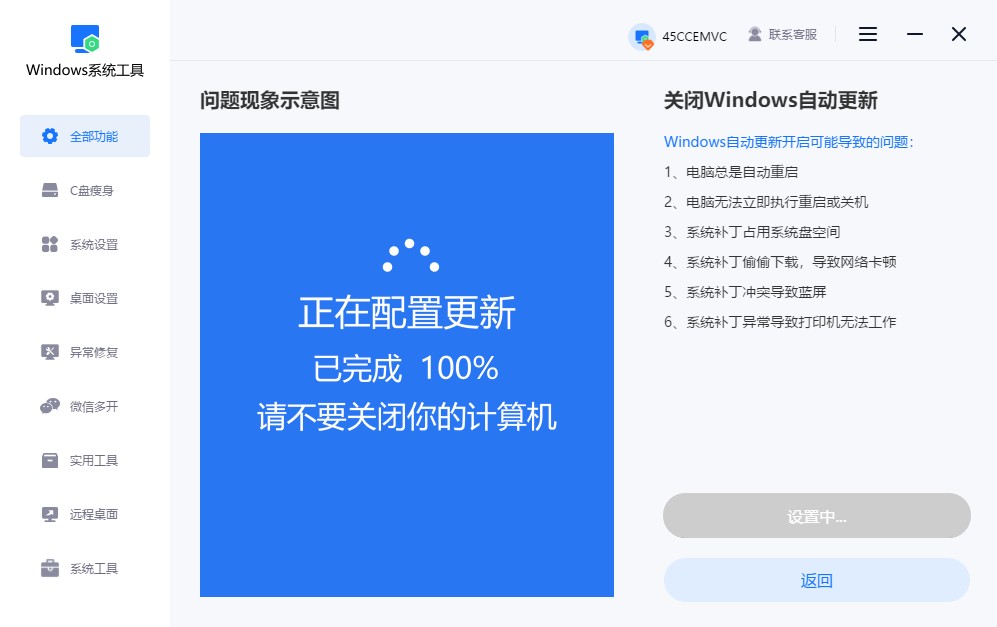
4.弹出窗口提示设置成功,最后点击“确认”即可。
三、关闭电脑自动更新的注意事项
不要长期不更新:
如果一直关掉自动更新,等到想升级大版本时,可能一次性更新失败。建议偶尔手动升级,保持系统版本不要落太久。
上述就是详细的手动关闭电脑自动更新方法!你关掉之后,系统自然不会自己更新,但你要过段时间自己检查一下更新情况,别让系统太久不打补丁。不然电脑可能表面很平静,实际安全性却变弱了。windows系统工具可以一键关闭自动更新,而且比其他任何的方法都要简单,尤其适合电脑小白们。
本文为https://www.it7t.com原创内容,未经授权禁止任何形式的转载、摘编或镜像复制。
分享:
分享至微信朋友圈

扫码关注
公众号
分享至微信朋友圈
上一篇
如何找到清空历史记录下一篇
惠普电脑win11系统自动更新相关文章
查看更多电脑提示"Windows组件缺失"?不用重装系统,这样修复最快!
电脑使用时间久了,偶尔会遇到一些奇怪的问题,比如软件打不开、某些功能无法使用,或者系统提示缺少组件。其中,“Windows组件缺失”就是比较常见的一种情况。Windows里的各种组件就像电脑正常运行的基础文件,很多系统功能和软件都需要它[详情]
关闭电脑自动更新会怎样
有用户正在用电脑赶工作,系统突然开始下载更新,电脑变得有些卡顿,关机时还提示正在更新,需要等上一段时间才能关机。碰上这种情况挺耽误事的,于是他就想把电脑自动更新关掉,等自己有空的时候再手动更新。对于经常用电脑办公、又不想被更新打断的人来说[详情]
怎么阻止win11电脑自动更新
电脑用得好好的,Windows却突然开始下载更新,等到准备关机时,又发现多了一个更新并重启的选项。之前有位用户就遇到了这个问题,本来只想关电脑休息,结果还得等系统更新完成,挺耽误时间。要是你也不想电脑总是自动更新,可以通过系统自带[详情]
Win10更新不停烦透了!影响工作和游戏,教你关闭它
Windows自动更新本来是为了修复系统问题,让电脑更加安全稳定。但对于一些用户来说,更新太频繁反而会带来麻烦。例如,有用户刚打开电脑准备工作,发现系统又开始下载更新,占用网速不说,还影响电脑运行。特别是一些配置比较低[详情]
win11电脑怎么推迟自动更新
同事最近总跟我吐槽,他的Win11电脑隔三差五就自动更新,有时候刚打开电脑准备工作,系统就开始下载更新,等半天才能用。为了不让更新总挑着使用电脑的时候出现,我教他先把自动更新推迟,后来又把相关设置调整了一遍,尽量减少系统自动更新带来的打[详情]
