win10隐藏文件显示不了
win10隐藏文件显示不了?
先说个最常见的误区吧,很多人以为“隐藏文件显示不了”。但实际上,大多数情况下,只是说文件当前的显示状态不对。还有一种情况,不知道你有没有经历过,有的朋友,他的win10系统更新过系统,但是呢,更新完重启了之后,才发现显示设置被重置了。不过反正,这部分被隐藏的文件还是在系统里的,你别太过分担心。下文就是一些操作思路,你可以参考一下。
一、win10隐藏文件的方法
方法一:借助命令提示符查看
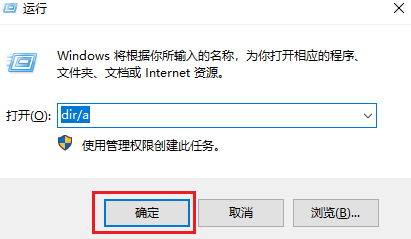
1.按下键盘上的 Win 和 R,调出运行框,在里面输入 cmd,确定后进入命令窗口。
2.在黑色窗口中输入 dir /a 并回车,系统就会把当前目录下的文件全部列出来,连被隐藏的内容也能看到。
方法二:通过控制面板来调整
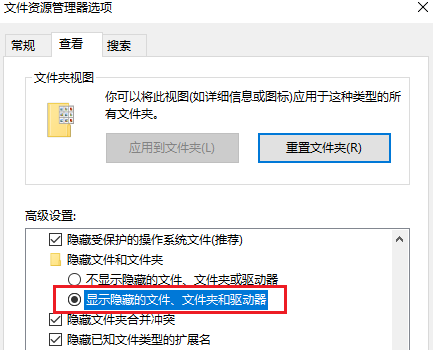
1.按下 Win 加 S,在搜索里输入“控制面板”并打开,进去后找到“外观和个性化”,再点开“文件资源管理器选项”。
2.切换到“查看”这一页,把隐藏文件的显示改成可见,确认保存后,设置就会立刻生效。
二、系统工具显示隐藏文件的方法
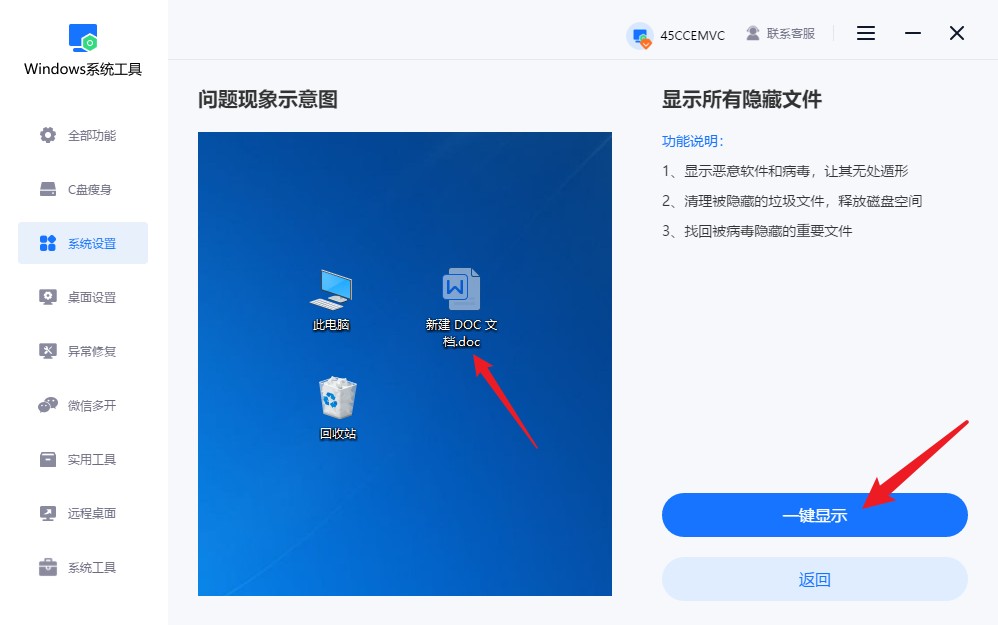
1.首先,双击打开电脑桌面上的“Windows系统工具”,进入主界面后,点击左侧菜单中的“系统设置”选项,接着在功能列表中找到“显示所有隐藏文件”,并点击进入。

2.进入设置界面后,点击“一键显示”按钮,系统会自动将之前被隐藏的文件显示出来。
3.弹出一个提示框,提示设置成功,这时只需要点击“确认”,即可完成。

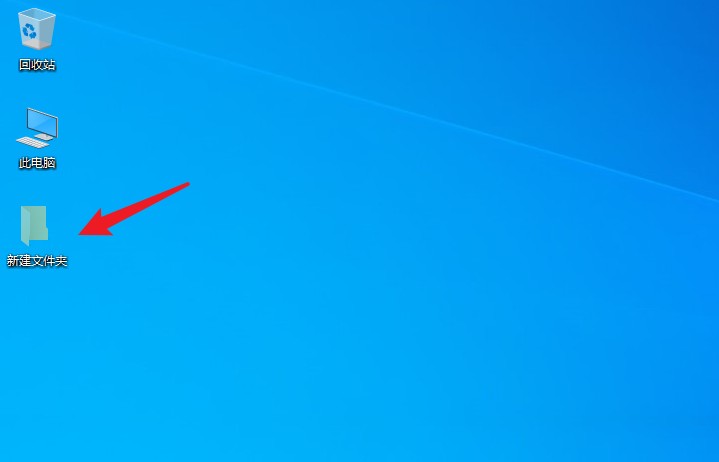
4.返回到电脑桌面,您会发现那些原本被隐藏的文件,已经重新出现在桌面上了,并且还可以正常访问和查看。
三、win10隐藏文件显示的注意事项
看到陌生文件不要乱删:
很多隐藏起来的文件,其实是与系统相关的,看名字不熟并不代表它没用。如果随手删掉,轻则软件打不开,重一点还可能让系统出毛病。
你的win10隐藏文件,是不是显示不了?别紧张,其实不用想得太复杂。用 Windows 系统工具就能解决,一键就能把隐藏内容显示出来,省心又省事。这个工具本身就是为windows系统设计的,逻辑清楚,不容易出错,用起来也很顺手,对新手来说特别友好,绝对是个很好用的系统优化工具。
本文为https://www.it7t.com原创内容,未经授权禁止任何形式的转载、摘编或镜像复制。
分享:
分享至微信朋友圈

扫码关注
公众号
分享至微信朋友圈
相关文章
查看更多桌面文件莫名消失?很多人以为被删除,其实只是隐藏起来了!
“我刚才明明把文件放桌面上了,怎么突然不见了?”小王前两天就碰到这么一件小事,急着找一个工作文件,翻遍桌面和文件夹都没找到。后来朋友帮他看了一下,文件并没有被删除,只是不知道什么时候被设置成了“隐藏”。这种情况在电脑上[详情]
win10显示隐藏文件选项
有位用户想在Win10电脑里找一个隐藏文件,按照网上的教程打开文件夹选项后,却发现找不到“显示隐藏的文件”这一项。明明教程里的操作步骤很清楚,自己跟着操作时却对不上,来回翻了好几遍也没找到。Win10不同版本的设置界面可能略有区别[详情]
win7下显示隐藏文件
有位用户在整理Win7电脑里的资料时,发现之前保存的文件夹找不到了。想了想,电脑前段时间被侄子用过,可能是不小心把文件夹设置成了隐藏状态,所以才看不到。要查看这些文件,需要在Win7系统里调整一下文件夹选项,才能让隐藏的内容显示出来[详情]
隐藏文件怎么显示出来?2种方法教你找回电脑里的隐藏文件
很多人在使用电脑时都会遇到这样的情况:明明记得某个文件放在某个文件夹里,但打开之后却怎么也找不到。反复搜索、查看文件夹,还是没有发现文件在哪里。这很可能是文件被设置成了隐藏状态!Windows系统为了保护一些重要文件[详情]
Win7/Win10隐藏文件怎么显示?一步一步教你恢复
其实只要是 Windows 系统,都有“隐藏文件”的设计。它的初衷很简单:把系统关键文件藏起来,避免用户误删导致系统出问题。毕竟很多核心文件一旦被动了,轻则软件报错,重则系统直接异常。但用久了你会发现,这个机制不只是保护系[详情]
