win10自动更新怎么关闭?关闭win10自动更新的六种方法
正开会投屏,屏幕右下角弹出“Windows即将重启以完成更新”,倒计时十分钟。这种场景经历一次,就会想彻底关掉自动更新。但关闭win10自动更新怎么操作,网上的方法五花八门,有的只推迟几天,有的改完下次更新就失效,还有的会让系统更新功能彻底坏掉。
下面按“强度从轻到重”排六种方法。建议从最轻的开始,够用就停——强度越高,副作用和后续维护成本也越高。

一、方法一:设置里暂停更新(最轻,35天)
路径:设置—更新和安全—Windows更新—暂停更新7天,点右侧的“高级选项”可以把暂停时间拉长到35天。
优点是完全官方、零风险、不影响任何功能。缺点是到期会自动恢复,需要再点一次。适合“这段时间别烦我”的场景,比如赶项目、考试周、出差。
二、方法二:服务里禁用 Windows Update(常用)
路径:Win+R 输入 services.msc,找到 Windows Update,双击,把“启动类型”改为“禁用”,点“停止”,再切到“恢复”标签,把三次失败后的操作都改成“无操作”。
最后这一步是关键。很多人只改了启动类型,忘了改恢复选项,系统在检测到服务停止后会自动把它重新拉起来,于是就出现“关了又自动打开”的现象。
这个方法在家庭版和专业版都有效,重启后依然生效。缺点是功能更新推送时,系统有可能重置这项设置,需要复查。
三、方法三:组策略禁用自动更新(较彻底,仅专业版)
路径:Win+R 输入 gpedit.msc,依次展开计算机配置—管理模板—Windows组件—Windows更新,双击“配置自动更新”,选“已禁用”,确定。
组策略的优先级高于服务设置,改完之后系统不会主动下载和安装更新。家庭版没有 gpedit.msc,可以用方法二替代。
同一路径下还有“删除使用所有Windows更新功能的访问权限”,这个选项更狠,会让设置里的更新页面直接不可用。不建议一般用户开启,因为连手动检查更新都做不了。
四、方法四:任务计划里禁用更新调度(辅助)
路径:Win+R 输入 taskschd.msc,展开任务计划程序库—Microsoft—Windows—UpdateOrchestrator,把里面的任务逐个右键“禁用”。
这一步本身不能单独关闭更新,但能防止系统在后台被重新唤起。配合方法二使用,稳定性明显提高。注意系统大版本更新后,这些任务可能被重建,需要再检查一次。
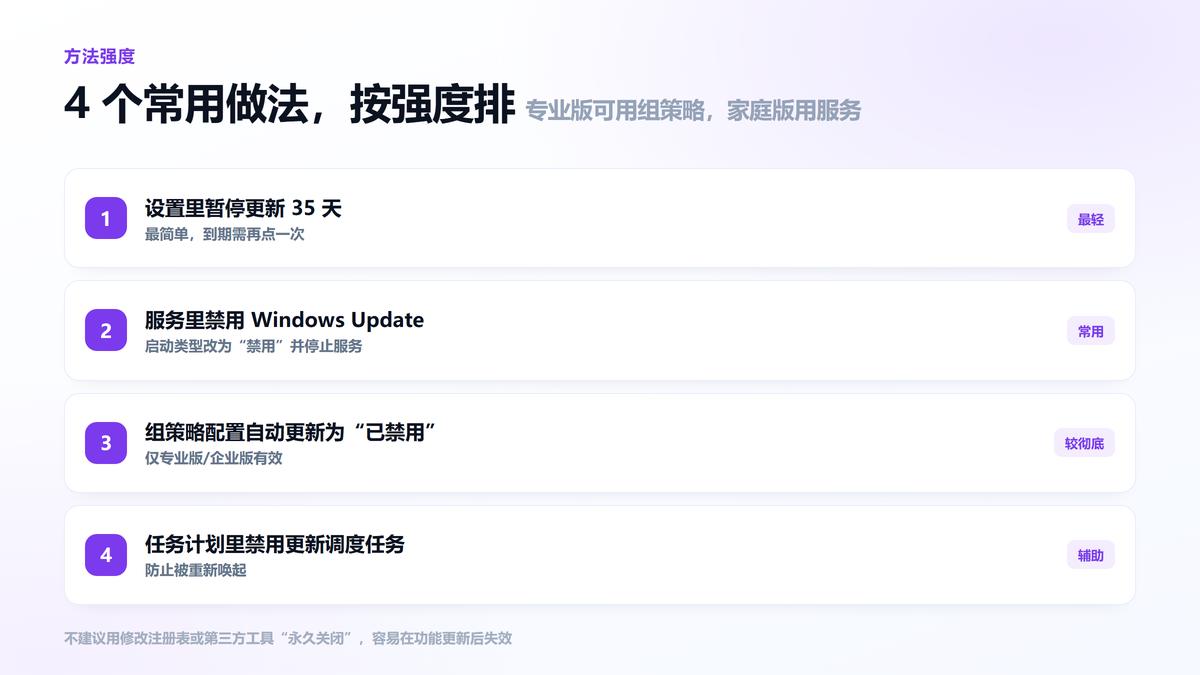
四种常用做法的强度依次是:暂停35天(最轻)→ 服务禁用(常用)→ 组策略禁用(较彻底)→ 任务计划禁用(辅助加固)。实际使用中,方法二加方法四的组合已经能满足绝大多数需求。
五、方法五:设为按流量计费的连接(偏门但有效)
路径:设置—网络和Internet—WLAN—你的网络—打开“按流量计费的连接”。Windows在这类连接下会限制后台下载,包括更新。
这个方法的优点是官方、可逆、不影响系统其他功能。缺点是只对当前网络有效,换网络要重设;而且安全补丁仍可能被下载。
六、方法六:注册表修改(不推荐)
网上流传的“改注册表永久关闭”通常是修改 HKEY_LOCAL_MACHINE\SOFTWARE\Policies\Microsoft\Windows\WindowsUpdate 下的键值。它确实有效,但风险在于:键值写错会影响整个更新组件,系统更新功能可能彻底失效;而且系统大版本升级后经常被重置。
另外那些“关闭99999天”的bat脚本,本质也是改注册表或服务,只是包装得更方便。用之前至少要确认脚本内容,不要直接双击来源不明的文件。
七、做完必须验证一次
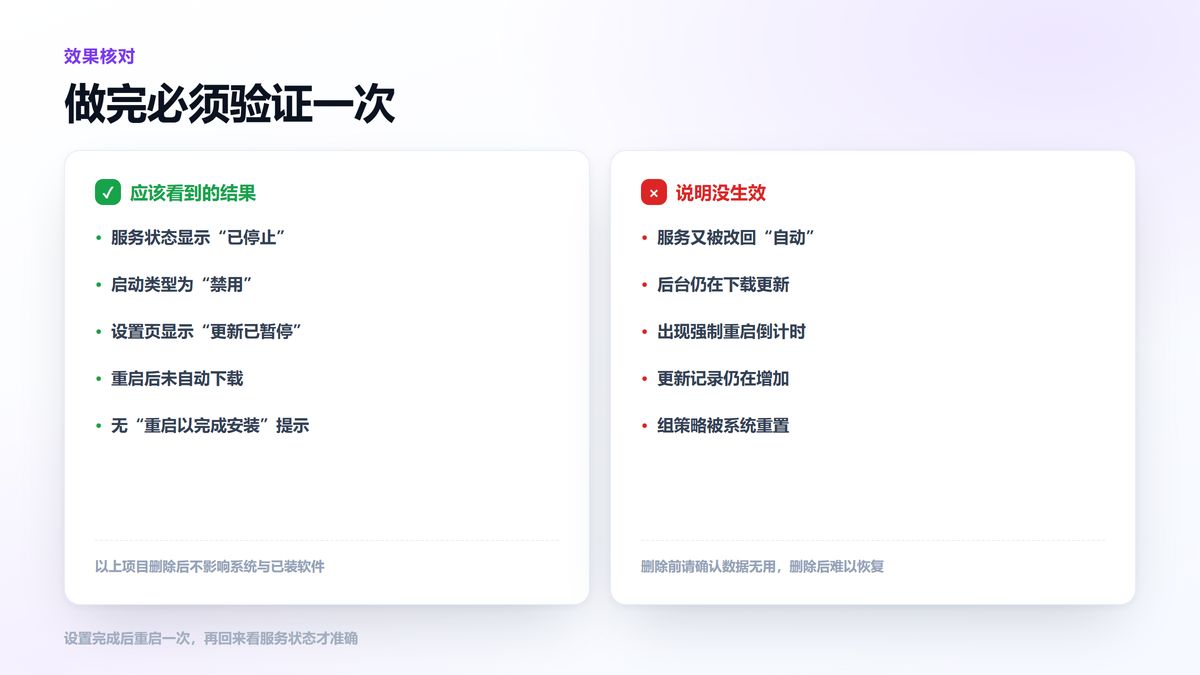
验证的方式很直接:重启电脑,回到 services.msc 看 Windows Update 的状态是不是“已停止”、启动类型是不是“禁用”;再看设置里的更新页面,是否显示“更新已暂停”或“你的设备已安装最新更新”。
如果服务又变回了“自动”,说明恢复选项没改,或者被组策略/第三方工具覆盖了。如果后台仍在下载,去任务管理器看“服务主机:网络服务”的流量,或者用资源监视器看是哪个进程在联网。
八、关掉之后要注意什么
第一,安全补丁不会自动装了。建议每月手动检查一次,只装安全更新,跳过功能更新。第二,驱动更新也停了,新硬件可能要自己去官网下。第三,系统版本会停在当前,某些新功能用不上,一般不影响日常使用。
更稳妥的做法其实是“延迟”而不是“关闭”:把更新推迟到你不忙的时候,装完重启一次。这样既有补丁,又不被打断。Windows的专业版可以通过组策略设置“延迟接收功能更新”,家庭版只能用暂停35天。
九、常见问题
关闭win10自动更新后,还能手动更新吗?
用方法二、方法三关闭后,设置里的“检查更新”仍然可以点,能手动安装。但用方法六(删除更新访问权限)之后就完全不能了,这也是不推荐它的原因。
为什么我关了之后还是会提示更新?
大概率是恢复选项没改,或者任务计划里的调度任务重新唤起了服务。按方法二加方法四组合处理一遍,再重启复查。
关闭自动更新会被系统还原吗?
功能更新(大版本升级)时有可能重置这些设置,安全补丁一般不会。建议每次大版本更新后回来复查一次服务状态。
十、写在最后
关闭win10自动更新怎么操作,最稳的路径是:设置里暂停争取时间,服务里禁用并改恢复选项真正关掉,任务计划里禁用调度做加固。组策略适合专业版用户,注册表能不用就不用。关掉之后别忘了每月手动补一次安全更新——省下的是打扰,不该省的是安全。
本文为https://www.it7t.com原创内容,未经授权禁止任何形式的转载、摘编或镜像复制。
分享:
分享至微信朋友圈

扫码关注
公众号
分享至微信朋友圈
相关文章
查看更多关闭win10自动更新有什么影响-关闭win10自动更新后如何回退
关闭win10自动更新有什么影响?安全补丁、驱动、系统版本都会受影响,但已装软件和个人文件不受波及。本文说明关闭后的实际影响范围,并给出更新后卡顿的四步回退方法。[详情]
win10自动更新关闭后又自动打开-win10自动更新如何彻底关闭
win10自动更新关闭后又自动打开,是很多人遇到的怪事。原因通常是服务恢复选项没改、计划任务重新唤起、系统更新后重置设置。本文给出四个原因和修复顺序。[详情]
电脑刚关机又开始更新,不想浪费时间等待!这个设置赶紧关闭
一位用户被电脑更新搞得很烦。电脑用到用途,右下角突然弹出更新提示;或者关机时,不小心点错了按钮,让电脑开始更新系统,一更新就要等老半天才更新好,白白浪费掉时间。虽然Windows更新可以修复一些问题,但有时候更新时间不合适[详情]
如何关掉电脑win11自动更新
Windows 11 会定期推送系统更新,用来修复漏洞、改善系统功能。不过,有些时候电脑正在使用重要软件,或者暂时没有时间处理更新,就希望由自己决定什么时候安装。遇到这种情况,可以尝试调整系统更新选项,减少自动下载、安装或重启带来的影响[详情]
关闭电脑桌面自动更新
有些用户平时使用电脑,主要是办公、上网或运行一些固定的软件,希望系统保持稳定,不想频繁被自动更新提示打断。Windows 更新虽然有助于修复安全漏洞、改善系统运行情况,但更新的时间也需要根据实际使用情况来安排。如果桌面经常出现更新提醒[详情]
