关闭win10自动更新有什么影响-关闭win10自动更新后如何回退
决定关闭自动更新之前,多数人都会犹豫一下:会不会有安全问题?会不会影响软件使用?这种谨慎是对的。但也要说清另一面——很多人恰恰是因为更新之后电脑变卡、驱动出问题,才开始考虑关掉它。关闭win10自动更新有什么影响,得把两面的账都算清楚。
先说结论:关闭后受影响的是“系统层面的补丁与驱动”,不影响已安装的软件、个人文件、以及大多数第三方应用的更新。真正需要权衡的是安全补丁,这部分可以用手动更新的方式补回来。
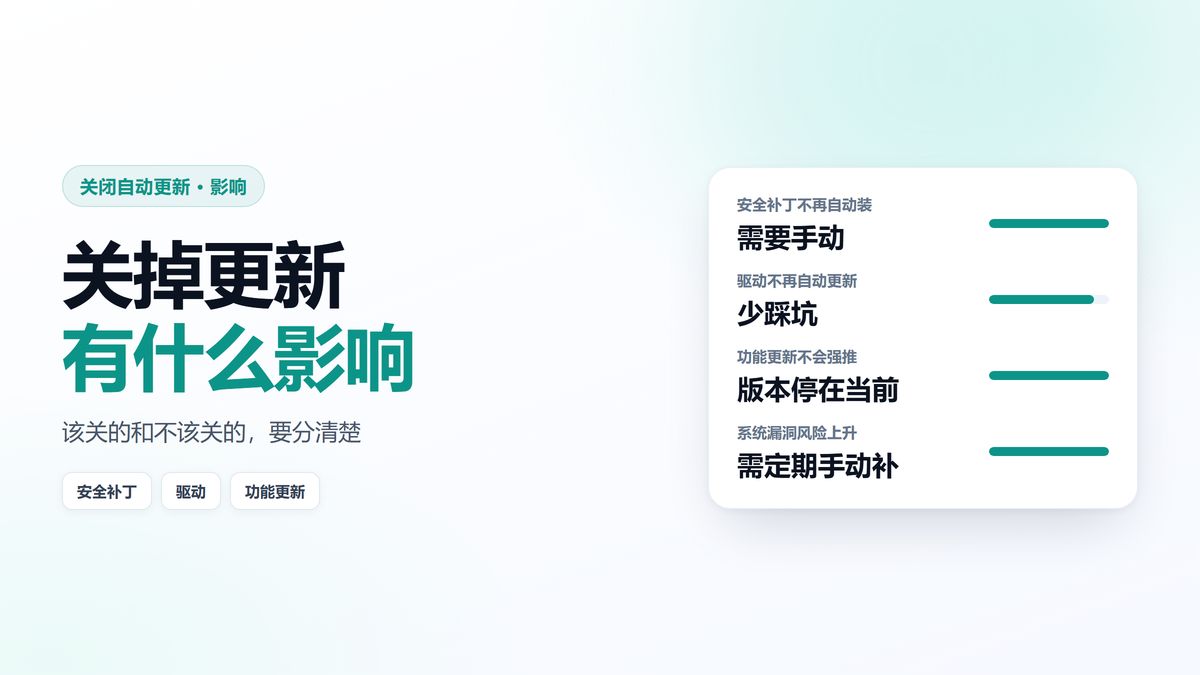
一、关闭后确实会受影响的部分
第一,安全补丁不再自动安装。这是最实质的影响。Windows的漏洞修复主要靠每月累积更新,长期不打补丁,遇到针对性攻击的风险确实会上升。
第二,驱动不再自动更新。这一条其实是双刃剑:好处是不会被推送不匹配的通用驱动,坏处是新买的硬件可能认不出来,需要自己去官网下。
第三,系统版本会停在当前。功能更新带来的新特性用不上,某些新软件如果要求更高的系统版本,可能会装不了。
第四,长期不更新可能出现兼容问题。比如某些新版浏览器、Office版本要求特定的系统补丁,缺失时会提示不支持。
二、完全不受影响的部分
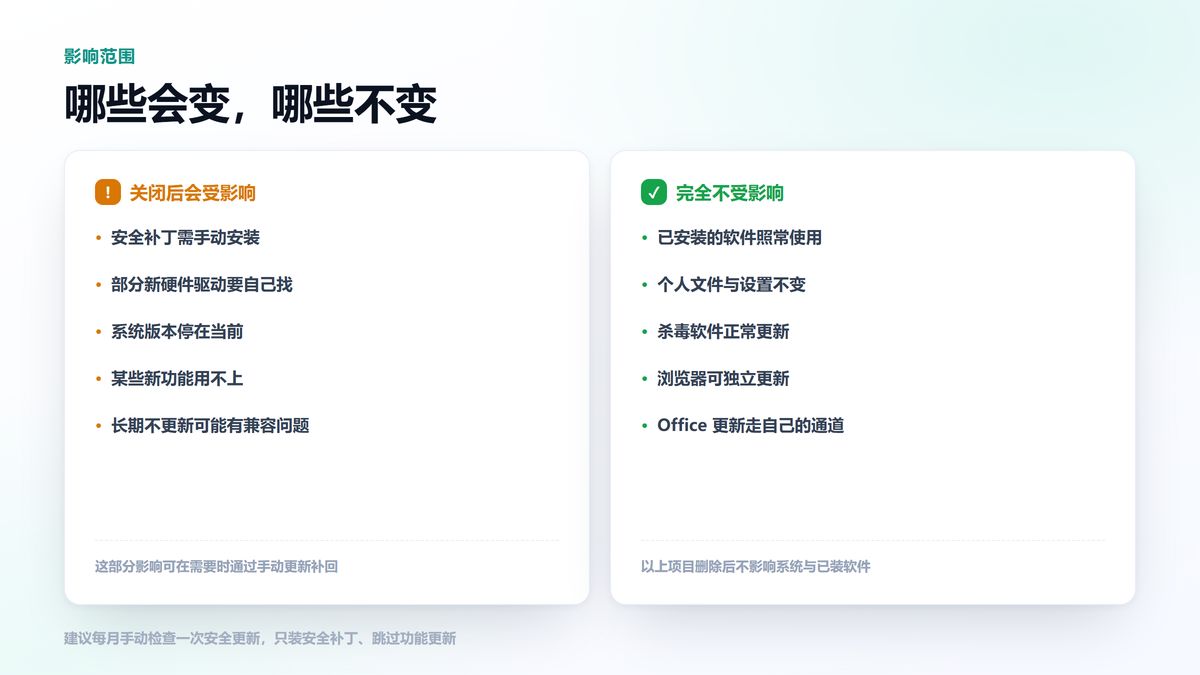
已安装的软件照常使用,个人文件和设置不变,杀毒软件有自己的更新通道(不受Windows更新影响),浏览器(Chrome、Edge)也是独立更新,Office的更新走Click-to-Run通道。
换句话说,关闭系统自动更新,影响的是操作系统这一层,不影响应用层。日常办公、上网、看视频这些使用场景,基本感觉不到区别。
三、更稳妥的选择:延迟而不是关闭
如果担心的只是“更新打扰”和“更新后出问题”,其实有中间方案。设置—更新和安全—Windows更新—高级选项,可以设置“延迟接收功能更新”,把大版本升级推迟几个月,让别人的机器先踩坑。
安全补丁还是照常装。功能更新(每年一两次,改动大、风险高)延迟,这样既保证了安全,又避开了最容易出问题的部分。这是我认为最平衡的做法。
另外把“活动时间”设成你的工作时间段,系统就不会在那段时间重启。这一个设置能解决大部分“正忙时被重启”的抱怨。
四、更新之后变卡了,怎么回退
这是另一类高频问题:更新完发现电脑明显变慢,风扇狂转,某个软件打不开。别急着重装,先按顺序回退。
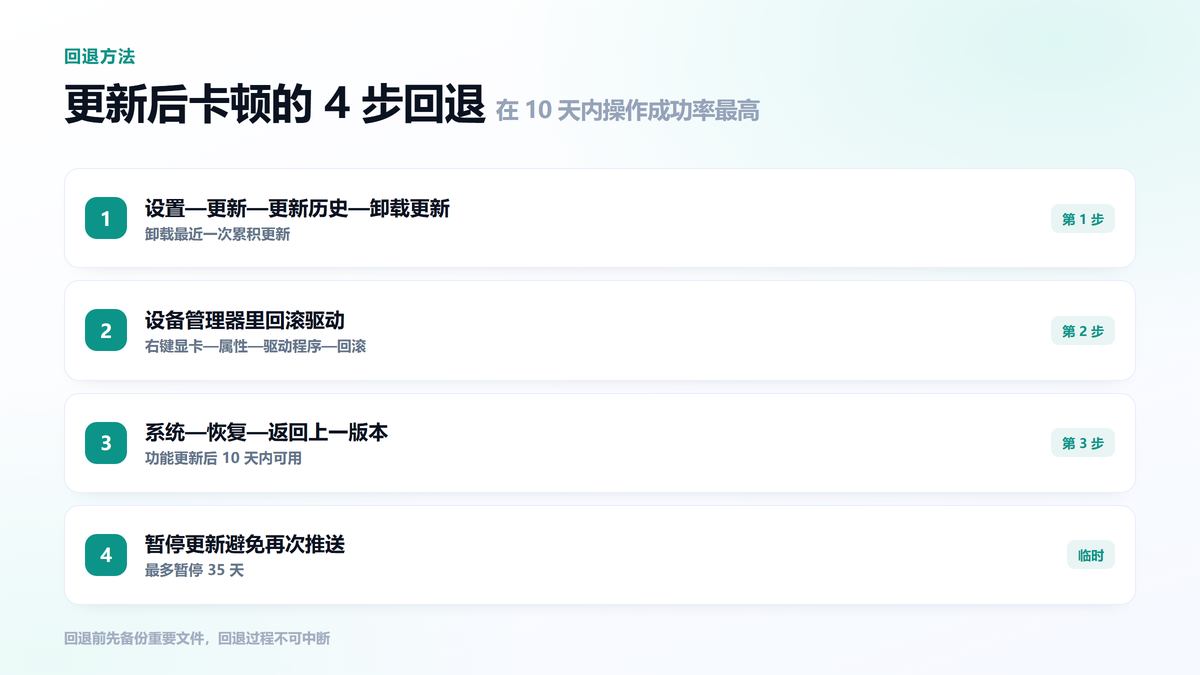
第1步,卸载最近的累积更新。设置—更新和安全—Windows更新—查看更新历史记录—卸载更新,找到最近安装的那一条,右键卸载,重启。这一步针对“装了某个补丁之后开始卡”的情况,成功率最高。
第2步,回滚驱动。设备管理器—显示适配器—右键显卡—属性—驱动程序—回滚驱动程序。更新后画面卡顿、花屏、切换窗口黑一下,多半是显卡驱动的问题。
第3步,返回上一版本。设置—系统—恢复—返回上一版本。这个选项只在功能更新后的10天内可用,超过就没了。回退过程不可中断,提前备份文件。
第4步,暂停更新避免再次推送。回退完成后,先暂停更新一段时间,等微软修完问题再装。这是给自己留缓冲。
五、回退时的注意事项
第一,回退前备份重要文件。虽然回退通常保留个人数据,但过程中断可能导致系统损坏,有备份才安心。
第二,回退期间不要强制关机。系统在还原文件,中断会留下半成品状态,可能开不了机。
第三,卸载更新后如果问题依旧,说明卡顿的原因不在更新本身。回到任务管理器看磁盘和内存占用,按硬件瓶颈的方向排查。
第四,回退后系统会再次尝试安装同一个更新。要用“暂停更新”或隐藏更新的方式挡一下,否则过几天又装回来了。
六、安全怎么补回来
如果选择了关闭自动更新,建议每月手动做一次:设置—更新和安全—Windows更新—检查更新,只装标为“安全更新”和“关键更新”的项目,功能更新点“暂不下载”。
另外保持杀毒软件正常更新、浏览器更新到最新、不随意安装来源不明的软件,这几条对安全的实际作用,不比系统补丁小。
七、常见问题
关闭自动更新会影响软件安装吗?
大多数软件不受影响。少数新版软件会检测系统版本,如果系统长期不更新可能提示“需要更高版本”,这时候手动装一个累积更新即可。
更新后电脑变卡,是更新本身的问题吗?
有可能。常见的几种:显卡驱动被替换成通用版本、后台在重新建立索引、新功能占用了更多内存。前两种可以通过回退解决,第三种等几天会自行缓解。
回退到上一版本后,文件会丢吗?
个人文件一般保留,但安装的软件可能需要重装。回退前把重要数据复制到移动硬盘或云盘,是最稳的做法。
八、写在最后
关闭win10自动更新有什么影响,实质影响在安全补丁和驱动,不影响软件与文件。是否关闭,取决于你更在意“不被打扰”还是“始终最新”。如果两者都想要,延迟功能更新加设置活动时间,是成本最低的折中。而一旦更新后真的变卡,先卸载最近的更新、再回滚驱动、最后才考虑返回上一版本——顺序别乱。
本文为https://www.it7t.com原创内容,未经授权禁止任何形式的转载、摘编或镜像复制。
分享:
分享至微信朋友圈

扫码关注
公众号
分享至微信朋友圈
相关文章
查看更多win10自动更新关闭后又自动打开-win10自动更新如何彻底关闭
win10自动更新关闭后又自动打开,是很多人遇到的怪事。原因通常是服务恢复选项没改、计划任务重新唤起、系统更新后重置设置。本文给出四个原因和修复顺序。[详情]
win10自动更新怎么关闭?关闭win10自动更新的六种方法
关闭win10自动更新怎么操作?从设置里暂停35天,到服务禁用、组策略配置、任务计划屏蔽,6种方法强度和适用范围各不同。本文按强度排序逐一说明,家庭版专业版都适用。[详情]
电脑刚关机又开始更新,不想浪费时间等待!这个设置赶紧关闭
一位用户被电脑更新搞得很烦。电脑用到用途,右下角突然弹出更新提示;或者关机时,不小心点错了按钮,让电脑开始更新系统,一更新就要等老半天才更新好,白白浪费掉时间。虽然Windows更新可以修复一些问题,但有时候更新时间不合适[详情]
如何关掉电脑win11自动更新
Windows 11 会定期推送系统更新,用来修复漏洞、改善系统功能。不过,有些时候电脑正在使用重要软件,或者暂时没有时间处理更新,就希望由自己决定什么时候安装。遇到这种情况,可以尝试调整系统更新选项,减少自动下载、安装或重启带来的影响[详情]
关闭电脑桌面自动更新
有些用户平时使用电脑,主要是办公、上网或运行一些固定的软件,希望系统保持稳定,不想频繁被自动更新提示打断。Windows 更新虽然有助于修复安全漏洞、改善系统运行情况,但更新的时间也需要根据实际使用情况来安排。如果桌面经常出现更新提醒[详情]
