win10自动更新关闭后又自动打开-win10自动更新如何彻底关闭
“我明明把服务禁用了,过两天一看又变成自动了。”这是关闭自动更新时最常见的困惑。win10自动更新关闭后又自动打开,不是你操作错了,而是Windows有一套自我修复机制,专门用来把被停掉的关键服务拉回来。
这套机制的设计初衷是好的——防止恶意软件关掉更新。但对想安静用电脑的人来说,就变成了“关不掉的更新”。下面四个原因,对应四种处理方式,按顺序做基本能解决。

一、原因一:服务的“恢复”选项没改
这是最核心的一条,也是九成人漏掉的一步。在 services.msc 里把 Windows Update 的启动类型改成“禁用”并停止服务,只是当下的状态;一旦系统检测到服务异常停止,就会根据“恢复”选项卡里的设置自动重启它。
默认设置通常是“第一次失败:重新启动服务”,延迟一分钟。所以你禁用后过一会儿再看,它又跑起来了。
修复方法:双击 Windows Update—切到“恢复”标签—把“第一次失败”“第二次失败”“后续失败”全部改成“无操作”—“在此时间之后重置失败计数”设为9999天—应用。这一步做完,服务才真正不会自己爬起来。
二、原因二:计划任务重新唤起
Windows里有几个计划任务专门负责“确保更新被执行”,它们会周期性地检查更新状态,发现服务被禁用就尝试启动。路径在 任务计划程序库—Microsoft—Windows—UpdateOrchestrator 和 WindowsUpdate 下。
处理方式:把这些任务逐个右键“禁用”。重点看 UpdateOrchestrator 下的 Schedule Scan、USO_UxBroker 等条目。禁用后不影响系统其他功能。
需要注意,系统更新后这些任务可能被重建,需要重新禁用一次。可以在日历里设个提醒,大版本更新后回来检查。
三、原因三:功能更新重置了设置
Windows每年会有一次功能更新(也就是大版本升级),升级过程会重置部分系统设置,包括更新相关的服务和策略。表现就是“关了几个月都好好的,某天突然又开始更新了”。
这种情况没有一劳永逸的办法,只能在大版本更新后复查一遍。也可以通过组策略把功能更新延迟,减少被重置的频率。
四、原因四:多个工具互相覆盖
有些人同时用了第三方“关闭更新工具”和手动改服务,两个工具的策略互相冲突,结果是谁也没生效。还有的情况是装了某个“系统优化”软件,它定期把系统设置“还原为推荐值”,顺手把更新服务改回自动。
判断方法:装过的工具全部卸载,只保留一种方法(推荐服务+计划任务组合),观察一周。如果还是反复,用组策略或注册表把策略锁死。
五、修复顺序:四步让它真正停下来
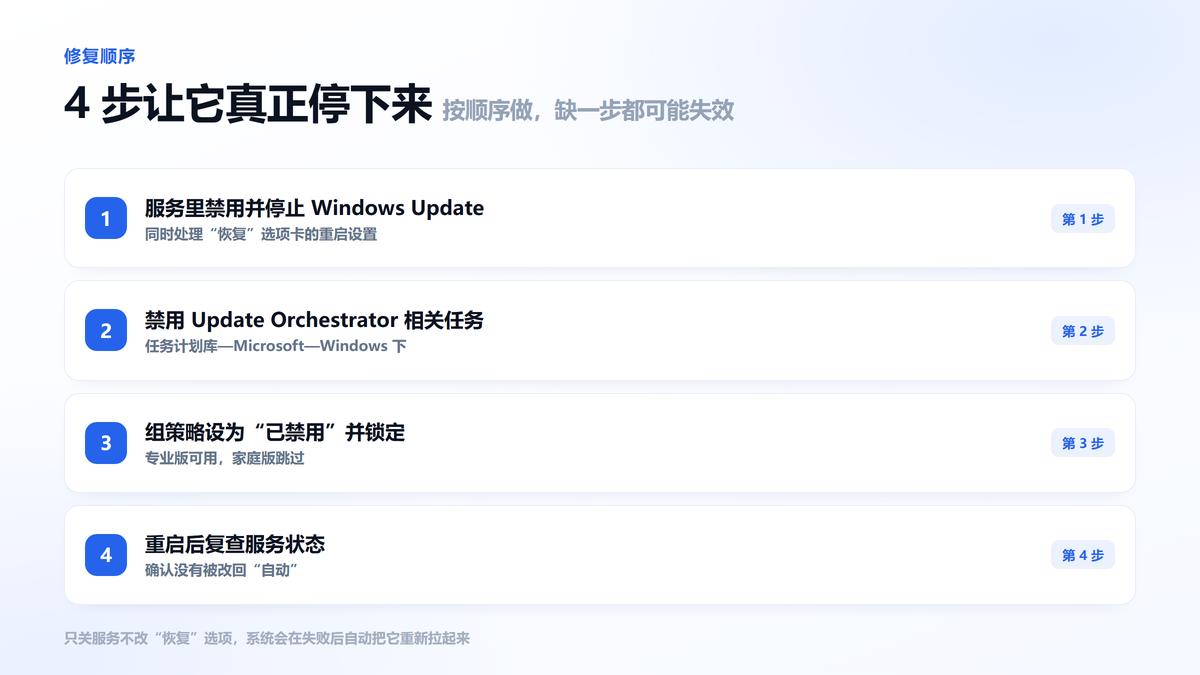
第1步,服务里禁用并停止,然后改恢复选项。重点在“恢复”标签,全部设为“无操作”。这一步是基础,不做的话后面都白搭。
第2步,禁用 UpdateOrchestrator 相关任务。防止被计划任务重新唤起。
第3步,组策略设为已禁用(专业版)。gpedit.msc—计算机配置—管理模板—Windows组件—Windows更新—配置自动更新—已禁用。组策略优先级更高,能覆盖服务层的反复。
第4步,重启后复查。回 services.msc 确认状态,确认计划任务是禁用状态。这一步别省。
六、怎么判断是不是真的关掉了
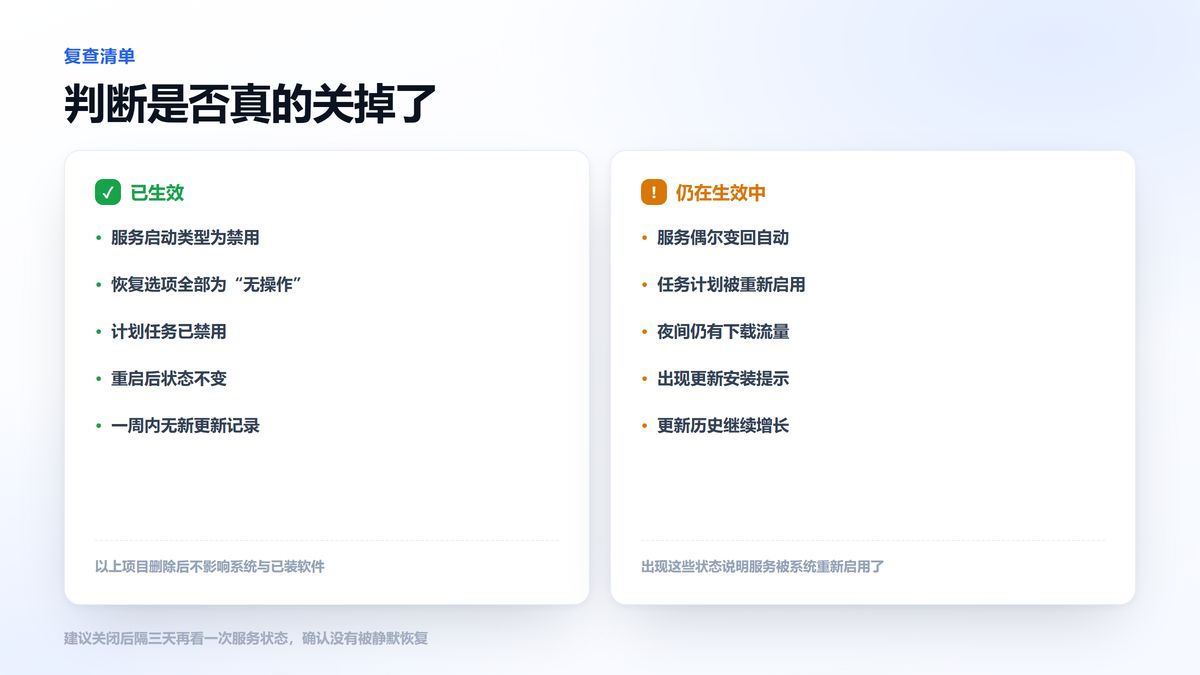
已生效的标志:服务启动类型为“禁用”、恢复选项全部为“无操作”、计划任务已禁用、重启后状态不变、一周内更新历史没有新增记录。
仍在生效中的标志:服务偶尔变回“自动”、任务计划被重新启用、夜间仍有下载流量、出现更新安装提示、更新历史继续增长。出现任何一条,都要回到第1步重做一遍。
建议关闭后隔三天再看一次。因为很多“自动恢复”不是立刻发生的,而是在某个检查周期之后。
七、一个更省心的思路
如果目的只是“别在我忙的时候重启”,其实不需要彻底关闭。可以设置“活动时间”(设置—更新和安全—Windows更新—更改活动时间),让系统在这段时间内不重启;再把更新延迟到周末,让它在你不用电脑时装完。
这种方式的好处是不影响安全补丁的获取,也不会因为设置被重置而反复折腾。对于大多数人,这比“彻底关闭”更实用。
八、常见问题
为什么服务改成禁用,过一会儿又变回自动?
因为“恢复”选项卡默认会在服务异常停止后自动重启它。把三次失败的操作都改成“无操作”即可。
关了自动更新,为什么还有更新提示?
可能是计划任务在后台检查到了新更新,也可能是微软商店应用(走独立通道)在更新。前者禁用任务计划,后者在商店设置里关闭自动更新。
家庭版没有组策略怎么办?
用“服务禁用+恢复选项+计划任务禁用”三件套,效果接近。也可以把网络设为“按流量计费”,限制后台下载。
九、写在最后
win10自动更新关闭后又自动打开,根本原因在Windows的自我修复机制,重点不在“关”,而在“防它自己开回来”。服务的恢复选项、计划任务的调度、组策略的优先级,这三层都处理到,才能稳定。如果只是想让电脑别在你忙时重启,用活动时间加延迟更新,其实更省事。
本文为https://www.it7t.com原创内容,未经授权禁止任何形式的转载、摘编或镜像复制。
分享:
分享至微信朋友圈

扫码关注
公众号
分享至微信朋友圈
相关文章
查看更多关闭win10自动更新有什么影响-关闭win10自动更新后如何回退
关闭win10自动更新有什么影响?安全补丁、驱动、系统版本都会受影响,但已装软件和个人文件不受波及。本文说明关闭后的实际影响范围,并给出更新后卡顿的四步回退方法。[详情]
win10自动更新怎么关闭?关闭win10自动更新的六种方法
关闭win10自动更新怎么操作?从设置里暂停35天,到服务禁用、组策略配置、任务计划屏蔽,6种方法强度和适用范围各不同。本文按强度排序逐一说明,家庭版专业版都适用。[详情]
电脑刚关机又开始更新,不想浪费时间等待!这个设置赶紧关闭
一位用户被电脑更新搞得很烦。电脑用到用途,右下角突然弹出更新提示;或者关机时,不小心点错了按钮,让电脑开始更新系统,一更新就要等老半天才更新好,白白浪费掉时间。虽然Windows更新可以修复一些问题,但有时候更新时间不合适[详情]
如何关掉电脑win11自动更新
Windows 11 会定期推送系统更新,用来修复漏洞、改善系统功能。不过,有些时候电脑正在使用重要软件,或者暂时没有时间处理更新,就希望由自己决定什么时候安装。遇到这种情况,可以尝试调整系统更新选项,减少自动下载、安装或重启带来的影响[详情]
关闭电脑桌面自动更新
有些用户平时使用电脑,主要是办公、上网或运行一些固定的软件,希望系统保持稳定,不想频繁被自动更新提示打断。Windows 更新虽然有助于修复安全漏洞、改善系统运行情况,但更新的时间也需要根据实际使用情况来安排。如果桌面经常出现更新提醒[详情]
