清空历史记录怎么清空?清空历史记录的完整教程
清空历史记录分两个层面:一层是浏览器里的访问历史、搜索词、下载记录;另一层是系统层面的“最近打开的文件”“运行框记录”“跳转列表”。很多人只清了浏览器,结果在开始菜单的最近文件里仍然能看到痕迹。想清得干净,需要把这两层都覆盖到,同时注意别把书签和密码一起清掉。
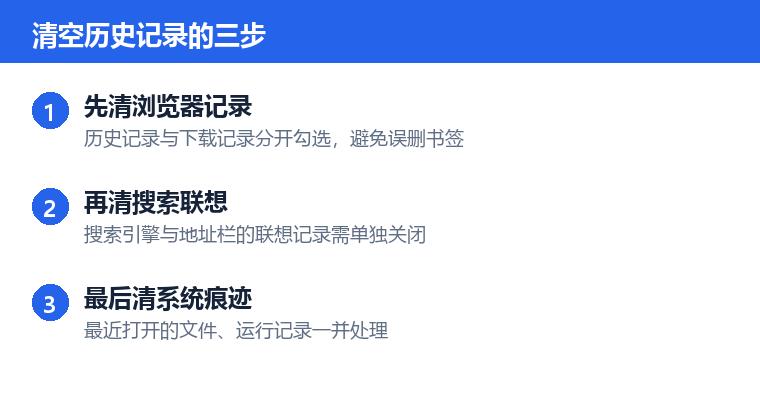
一、清空浏览器历史记录
主流浏览器都用同一个快捷键入口:Ctrl+Shift+Delete。打开后先选择时间范围,“全部时间”才是彻底清空,默认的一小时或一天往往清不掉什么。
- 按 Ctrl+Shift+Delete 打开清除浏览数据窗口。
- 时间范围选“全部时间”。
- 勾选“浏览历史记录”“下载历史记录”“缓存的图片和文件”。
- “密码”“自动填充表单数据”“Cookie”按需勾选,不需要保留登录状态时再一起清。
- 点击清除数据。
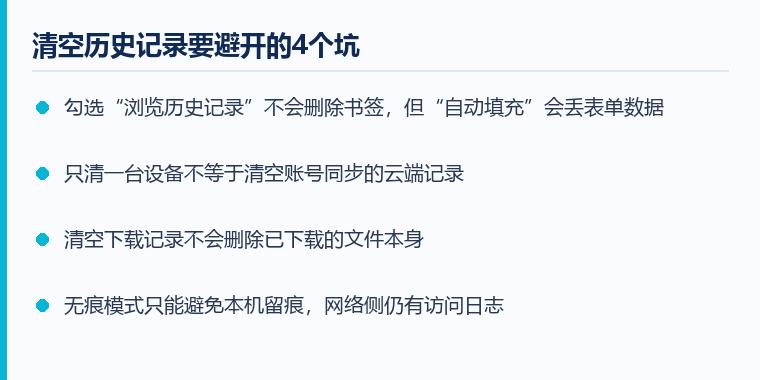
要说明的是,勾选浏览历史不会影响书签和收藏夹,这两项是独立存储的。但如果勾了“自动填充”,之前保存的地址、手机号等表单内容会一并清除,之后需要重新输入。
二、清空搜索引擎与地址栏的联想记录
即便清了浏览器历史,在搜索框输入关键词时仍可能弹出以前搜过的词,因为这部分联想记录单独保存在搜索引擎侧或地址栏的自动补全库里。
地址栏联想可以在浏览器设置里关闭“使用预测服务搜索字词和网址”,并清空自动补全历史(Chrome在“设置—自动填充—地址和其他信息”里)。搜索引擎侧的搜索历史需要登录对应账号,在账号的“搜索历史”页面删除,这一部分无法通过本地清理完成。
如果只是不想在本机留痕,使用无痕/隐私窗口即可,关闭窗口后不留本地记录;但要清楚,网络侧的访问日志仍然存在,无痕并不等于隐身。
三、清空系统层面的使用痕迹
Windows会记录你打开过的文件、运行过的命令,并显示在开始菜单和任务栏的跳转列表里。这部分同样属于历史记录,需要单独清空。
- 最近使用的文件:打开文件资源管理器,在“查看—选项—隐私”里点击“清除”文件资源管理器历史记录。
- 跳转列表:右键任务栏图标可以看到最近打开的项目,在“设置—个性化—开始”里关闭“在开始菜单、跳转列表和文件资源管理器中显示最近打开的项目”。
- 运行框记录:Win+R 的下拉历史保存在注册表,可用系统优化工具的隐私清理功能一键处理,手动删除需要修改注册表,风险较高。
- 搜索记录:在“设置—搜索—权限和历史记录”里清除设备搜索历史。
四、浏览器同步带来的“清不干净”
如果登录了浏览器账号并开启了同步,本地清空后重新登录,历史记录可能又从云端同步回来。要彻底清空历史记录,需要同时处理云端数据:在账号的同步设置里选择“清除同步数据”,或直接关闭历史记录同步项。
这一点在多人共用电脑或准备转手设备时尤其重要。仅仅清本地,新用户登录同一账号仍可能看到部分记录。
五、清空历史记录之后的建议
清理完成后,建议顺手做两件事:一是检查书签和密码是否还在,确认没有误删;二是如果电脑要转手或送修,除了清历史记录,还应该退出所有账号登录、清除浏览器保存的密码,必要时重装系统,仅清历史记录不足以保证隐私安全。
日常使用中,涉及账户、支付等敏感操作时用无痕窗口,可以避免长期积累敏感记录,也能减少定期清理的负担。
常见问题
问:清空历史记录能删除书签吗?
不会。书签是独立文件,清理浏览数据时不会被删除。但如果手动删除浏览器配置文件夹,书签会一并丢失,建议先导出备份。
问:清空历史记录后还能恢复吗?
本地清理后基本无法恢复,这也是它的意义所在。云端同步的历史记录在清理后同样会被删除,需要提前导出。
问:公司电脑的历史记录能自己清吗?
技术上可以,但企业设备通常有上网行为管理,访问日志保存在网关侧,本地清理不会影响那边的记录,操作前应了解公司的相关规定。
总结
清空历史记录要覆盖三层:浏览器访问与搜索记录、系统最近使用痕迹、云端同步数据。清理时注意时间范围选择“全部时间”,并区分“历史记录”与“书签密码”,就能既清干净又不误伤。准备转手设备时,仅清历史记录远远不够,账号退出与系统重置才是关键。
本文为https://www.it7t.com原创内容,未经授权禁止任何形式的转载、摘编或镜像复制。
分享:
分享至微信朋友圈

扫码关注
公众号
分享至微信朋友圈
相关文章
查看更多浏览器历史记录怎么删除干净?清空浏览器历史记录自动清除设置
浏览器历史记录怎么删除干净?手动清一次只能管当下,设置退出时自动清除才能真正不留痕迹。本文给出Chrome与Edge的自动清除设置,以及共用电脑时的更稳妥方案。[详情]
清空浏览器历史记录还能恢复吗-清空浏览器历史记录如何找回
清空浏览器历史记录还能恢复吗?要看是否登录账号同步、是否有系统备份。本文分析三种情况下的找回概率,说明记录在本地保留多久,以及清空后哪些数据会一起消失。[详情]
清空浏览器历史记录怎么操作?清空浏览器历史记录的具体步骤
清空浏览器历史记录怎么操作?Chrome和Edge都有三个清除入口,快捷键Ctrl+H最快,设置页选项最全。本文说明每个入口的步骤、时间范围怎么选、哪些项目该勾哪些别勾。[详情]
浏览器如何清空历史记录
打开浏览器的历史记录页面后,你会发现里面保存着几天甚至几个月的访问记录。如果一条条点击删除,不仅费时间,也不方便管理。其实,大多数常见浏览器都提供了批量清理功能,可以按照时间范围删除记录,一次完成整理。下面就来介绍具体方法[详情]
如何删除清空历史记录
在办公室、图书馆或其他公共场所使用电脑后,浏览器中可能还保留着访问过的网站、搜索过的内容等记录。如果不及时清理,其他人使用同一台电脑时,就可能看到这些浏览痕迹。为了减少个人信息暴露,可以在使用结束后删除不需要保留的历史记录[详情]
