win10自动更新怎么关闭?关闭自动更新方法
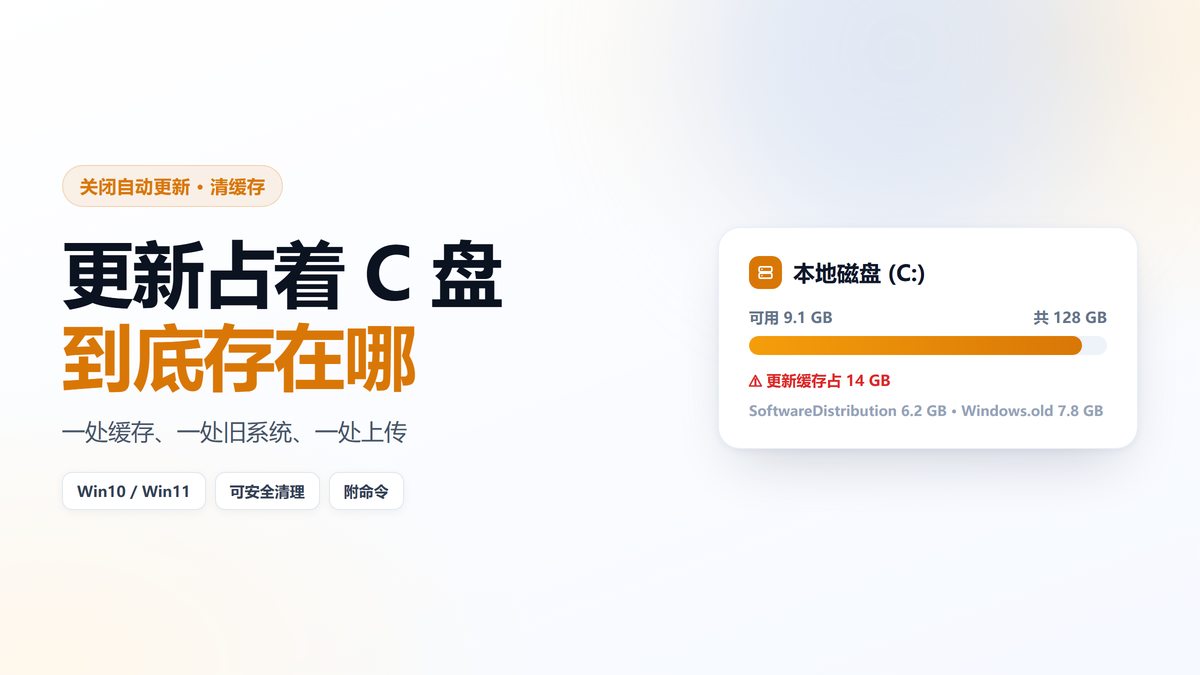
很多人发现 C 盘莫名其妙少了好几个 G,查半天发现是 Windows 更新留下的。win10自动更新占用 c 盘这件事,其实分三块:下载缓存、旧系统备份、以及一个几乎没人注意的“传递优化”缓存。它们各占几 G 到十几 G,处理方式完全不同——有的能直接清,有的必须先停服务,还有的清了会收不到补丁。这篇按“先看分布、再按顺序清、最后查漏”讲一遍。
一、更新到底在 C 盘留了什么
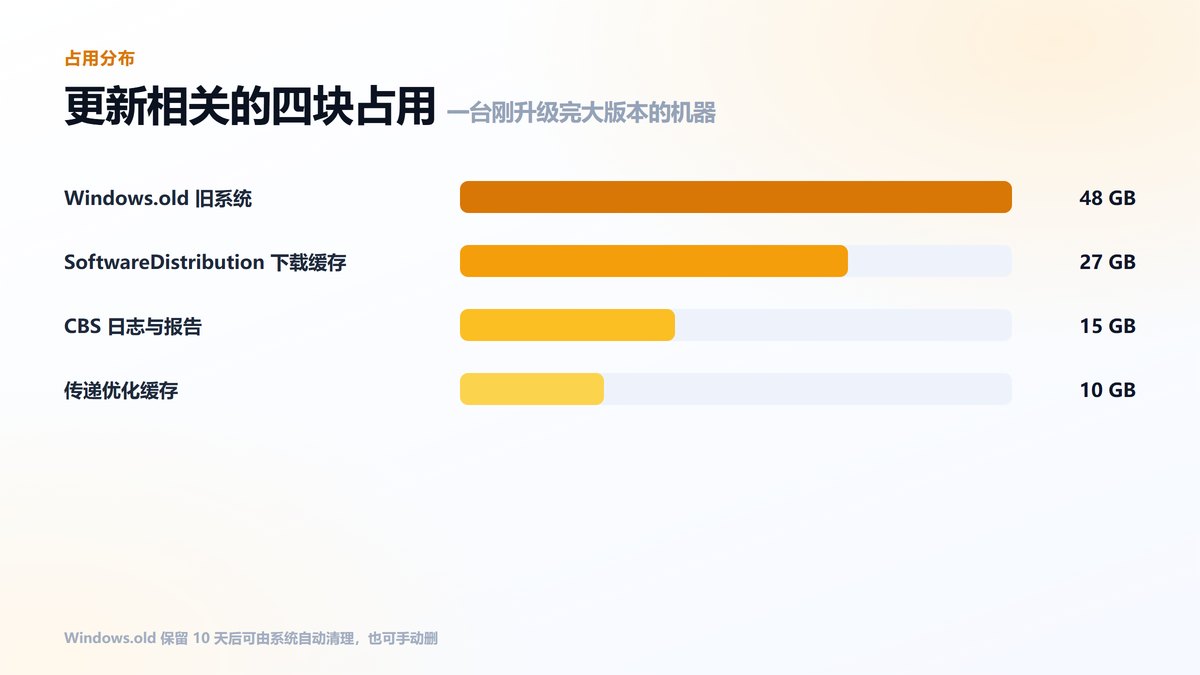
第一块是 C:WindowsSoftwareDistributionDownload,更新的安装包下载到这里,装完后系统不会立刻删,能积到几 G。第二块是 C:Windows.old,大版本升级时旧系统会被整体备份到这里,通常十几 G,保留十天。第三块是 C:WindowsLogsCBS,更新日志,几个月下来也能到一两 G。
第四块是传递优化缓存(Delivery Optimization),它把更新包分片缓存下来供局域网内其他机器下载,默认在 C:WindowsSoftwareDistributionDeliveryOptimization 或系统保留目录里,几个 G 很常见。
二、SoftwareDistribution 能不能删
能清,但只能清 Download 子目录,不能删整个 SoftwareDistribution 目录。这个目录里还有 DataStore 和状态数据库,删了整个目录虽然系统会重建,但重建期间更新可能报错,需要重新注册组件才能恢复。
如果只是空间不够,最稳的做法是用磁盘清理:右键 C 盘—属性—磁盘清理—清理系统文件,勾选“Windows 更新清理”。系统会按它自己的逻辑清,不会破坏组件状态。
三、传递优化:看不见的上传
传递优化不只是缓存,它还会把你已经下载的更新片段上传给局域网或互联网上的其他设备。这就是为什么有人发现“没下载什么东西,上传流量却一直在跑”。在设置—更新和安全—传递优化—高级选项里,可以关掉“允许从其他电脑下载”,并把上传限制打开。
对企业网络来说这一项尤其重要:几十台机器同时下载同一个补丁,如果没有局域网缓存,出口带宽会被占满。家用环境关掉它更省心,代价是下次更新要重新从微软服务器下载。
四、清缓存的正确顺序
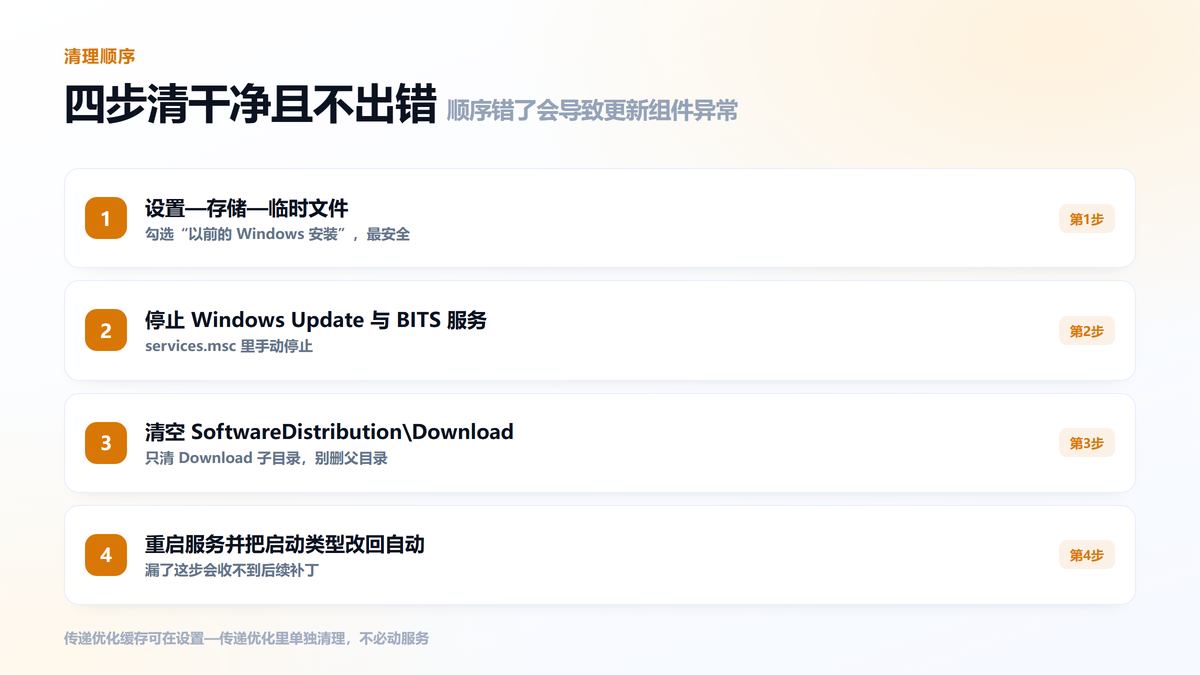
第一步,清 Windows.old:设置—系统—存储—临时文件,勾选“以前的 Windows 安装”,这一步最安全,也不影响更新功能。第二步,停服务:services.msc 里找到 Windows Update 和 Background Intelligent Transfer Service,右键停止。
第三步,清 Download 目录:进 C:WindowsSoftwareDistributionDownload,全选删除,提示占用的文件跳过。第四步,重启服务,并把启动类型改回“自动(延迟启动)”。这一步很多人漏掉,结果后面检查更新一直转圈。
五、清完还占空间,往这三处查
一是 WinSxS 组件存储,看着十几 G 但多数是硬链接,别手删,用 DISM /Online /Cleanup-Image /StartComponentCleanup 处理。二是系统还原点,每次更新前系统会自动建一个,右键此电脑—属性—系统保护可以看到占了多少。
三是休眠文件与虚拟内存,这两个跟更新无关但经常同时发作,加起来能占十几 G。判断方法是用设置—系统—存储看分类占用,比逐个目录翻要快。
六、要不要顺手关掉自动更新
如果清了缓存,过两周又满,那可能要考虑调整更新策略,而不是反复清。彻底关闭自动更新在家庭版上并不容易(组策略编辑器默认不可用),更实际的做法是设“使用时段”和“暂停更新”,把更新时间控制在你不用电脑的时候。
另一种思路是限制更新占用的空间:在组策略或注册表里可以设置更新缓存的上限,但这属于进阶操作,改错会影响补丁安装。普通用户用磁盘清理加存储感知就够了。
补充一点:如果 C 盘空间长期紧张,可以用目录联接把更新缓存目录整体移到其他分区,但这一步对普通用户风险偏高,改错会导致更新彻底失败。更简单的办法是保证 C 盘至少留 20GB 余量,让更新有周转空间。
常见问题
问:删掉 SoftwareDistribution 文件夹会怎样?答:整个目录删掉后,系统会在下次检查更新时重建,但重建期间可能出现错误代码,需要重新注册更新组件。建议只清 Download 子目录,或者用磁盘清理的“Windows 更新清理”。
问:Windows.old 删了能回退系统吗?答:不能。Windows.old 是回退到旧版本的唯一依据,删掉之后就只能在设置—恢复里选择“重置此电脑”。如果新系统用着没问题,删掉它腾出十几 G 是划算的。
问:清完缓存后检查更新一直转圈怎么办?答:先确认 Windows Update 服务的启动类型已改回“自动”,再运行系统自带的“Windows 更新疑难解答”。仍然不行就执行 net stop wuauserv 后重命名 SoftwareDistribution 目录,让系统彻底重建。
本文为https://www.it7t.com原创内容,未经授权禁止任何形式的转载、摘编或镜像复制。
分享:
分享至微信朋友圈

扫码关注
公众号
分享至微信朋友圈
相关文章
查看更多永久关闭自动更新怎么设置-永久关闭自动更新如何一次关干净
Win10、Win11 的自动更新会自己重启、占用带宽、甚至装完变卡。本文用服务禁用、组策略、计划任务三层手段彻底关掉自动更新,同时给出需要更新时的一键恢复方法,避免关完再也打不开更新。[详情]
win11自动更新后电脑卡死
电脑卡不卡,内存大小也是一个重要原因。特别是一些配置比较低、使用时间较长的电脑,内存本来就不多,平时开几个网页、运行几个软件,就可能占去大半资源。如果Win11更新后,后台又有不少程序在运行,电脑就更容易出现卡顿,严重时还可能卡死。[详情]
电脑win11怎么停止自动更新
有些人用电脑没那么多讲究,平时能上网、能办公、常用软件运行正常就够了,并不想总是体验新功能。可Win11有时会自动检查更新,还会弹出相关提示,让人觉得有些麻烦。尤其是电脑配置一般的用户,更希望电脑能够稳定运行,不想因为更新影响使用。[详情]
windows自动更新怎么关闭-系统自动更新如何关闭
win10自动更新失败、卡在配置更新不动怎么办?本文区分下载、安装、配置三种失败,给出重置更新组件、修复系统文件、看懂错误代码的完整修复顺序与回退建议。[详情]
win11自动更新怎么关闭?关闭自动更新方法
关闭win10自动更新不一定要彻底禁用。本文说明暂停更新最多能停多久、使用时段怎么设才有效、计量连接如何阻止后台下载,并对比延迟与彻底关闭的差别。[详情]
