电脑win11怎么停止自动更新
有些人用电脑没那么多讲究,平时能上网、能办公、常用软件运行正常就够了,并不想总是体验新功能。可Win11有时会自动检查更新,还会弹出相关提示,让人觉得有些麻烦。尤其是电脑配置一般的用户,更希望电脑能够稳定运行,不想因为更新影响使用。如果你也想暂时保持当前的系统状态,可以看看下面的方法,了解如何调整Win11的自动更新设置。

一、常规方法
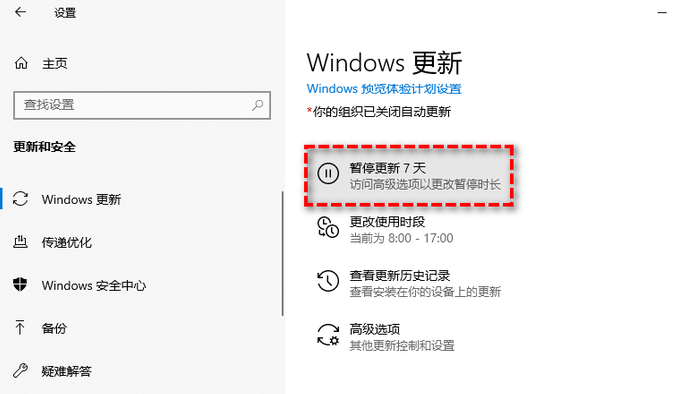
1.通过设置暂停自动更新
点击任务栏上的“开始”菜单,打开“设置”;
在左侧找到“Windows 更新”;
找到“暂停更新”,点击旁边的下拉选项;
选择需要暂停的时间,等待设置生效。
2. 设置使用时段,避免自动重启
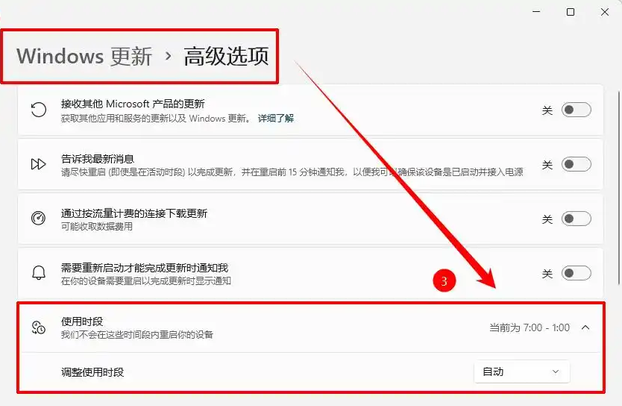
打开“设置”,进入“Windows 更新”;
点击“高级选项”;
找到“活动时间”;
选择“手动”,设置平时使用电脑的开始和结束时间。
二、系统工具一键关闭步骤
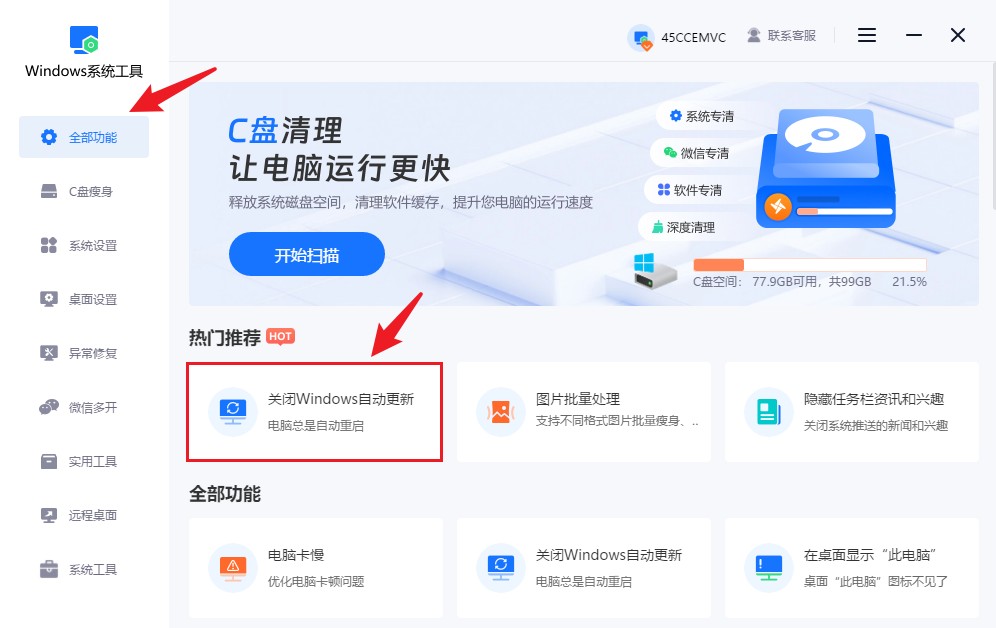
1.下载并安装Windows系统工具,完成后打开软件。进入主界面,点击“全部功能”,在功能列表中找到“关闭Windows自动更新”,进入对应的操作页面。
2.如果不想让电脑频繁自动下载和安装更新补丁,点击页面中的“一键关闭”按钮,软件便会开始执行相关设置。
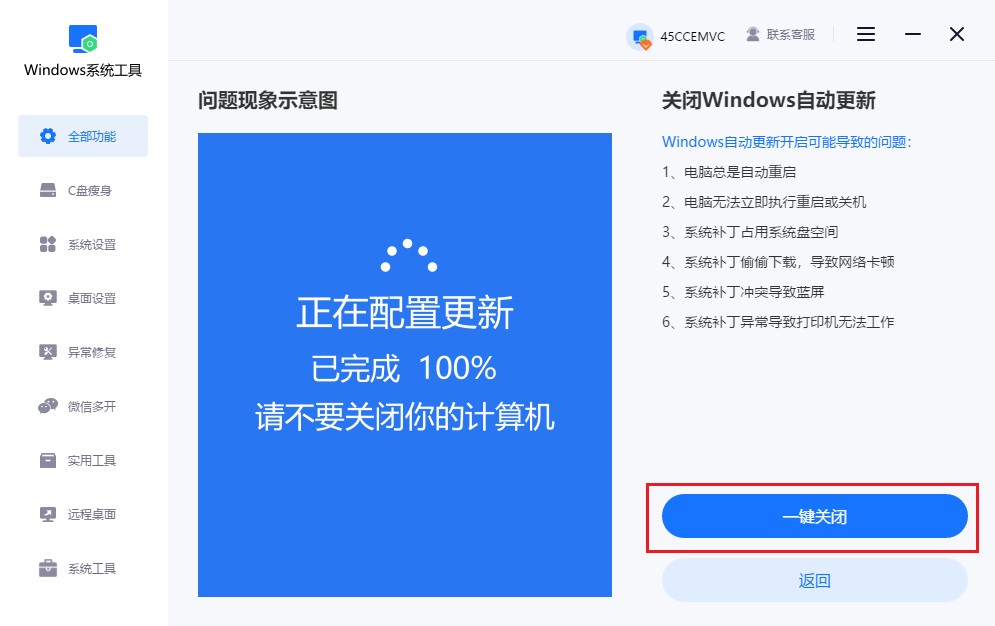
3.此时,系统工具正在调整Windows自动更新设置,请耐心等待处理完成,期间不要关闭电脑,以免影响设置过程。
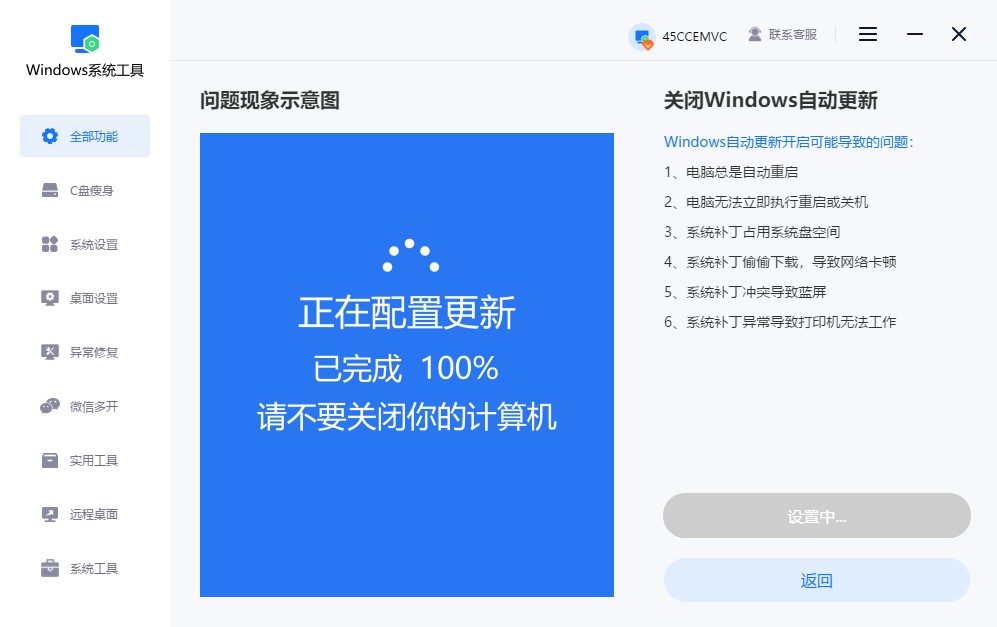
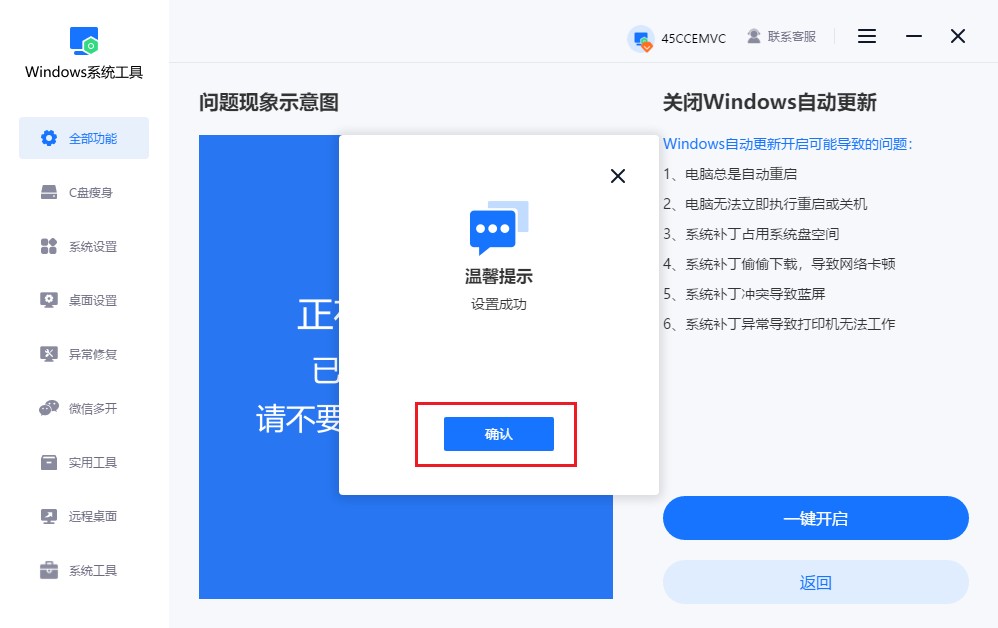
4.等待软件完成操作后,页面会弹出“设置成功”的提示窗口,最后点击“确认”按钮,即可完成关闭Windows自动更新的操作。
1.关闭自动更新后,系统可能无法及时获得安全补丁。建议定期手动检查更新,尤其是涉及安全漏洞的补丁,不要长期忽略。
以上教程讲解了,电脑win11怎么停止自动更新。通过以上方法,就可以根据自己的需要调整Win11的自动更新设置。对于暂时不想升级的用户来说,操作完成后,总算关掉了自动更新带来的频繁打扰,电脑也能按照原来的使用习惯继续使用。
本文为https://www.it7t.com原创内容,未经授权禁止任何形式的转载、摘编或镜像复制。
分享:
分享至微信朋友圈

扫码关注
公众号
分享至微信朋友圈
上一篇
win10如何清空历史记录相关文章
查看更多win11自动更新后电脑卡死
电脑卡不卡,内存大小也是一个重要原因。特别是一些配置比较低、使用时间较长的电脑,内存本来就不多,平时开几个网页、运行几个软件,就可能占去大半资源。如果Win11更新后,后台又有不少程序在运行,电脑就更容易出现卡顿,严重时还可能卡死。[详情]
windows自动更新怎么关闭-系统自动更新如何关闭
win10自动更新失败、卡在配置更新不动怎么办?本文区分下载、安装、配置三种失败,给出重置更新组件、修复系统文件、看懂错误代码的完整修复顺序与回退建议。[详情]
win11自动更新怎么关闭?关闭自动更新方法
关闭win10自动更新不一定要彻底禁用。本文说明暂停更新最多能停多久、使用时段怎么设才有效、计量连接如何阻止后台下载,并对比延迟与彻底关闭的差别。[详情]
win10自动更新怎么关闭?关闭自动更新方法
win10自动更新占用C盘空间还偷用上传带宽。本文拆解 SoftwareDistribution、Windows.old、传递优化各占多少,给出停服务清缓存的正确顺序,并说明哪些目录不能删。[详情]
关闭自动更新怎么关闭?关闭自动更新的3种方法
自动更新在关键时刻重启电脑很影响工作。本文给出关闭自动更新的3种方法:暂停更新、设置为按流量计费、禁用更新服务,并说明各自的风险与恢复方式。[详情]
