windows自动更新怎么关闭-系统自动更新如何关闭
Windows 更新失败很让人抓狂:下载到 98% 卡住、装到一半报错、重启后卡在“正在配置更新 30%”不动。这三种情况的处理方式完全不同,用错方法不但修不好,还可能把系统弄得更乱。这篇先教你怎么分清阶段,再按“疑难解答—重置组件—修复系统文件—回退版本”的顺序处理,全程不需要重装。
一、先分清三种“失败”
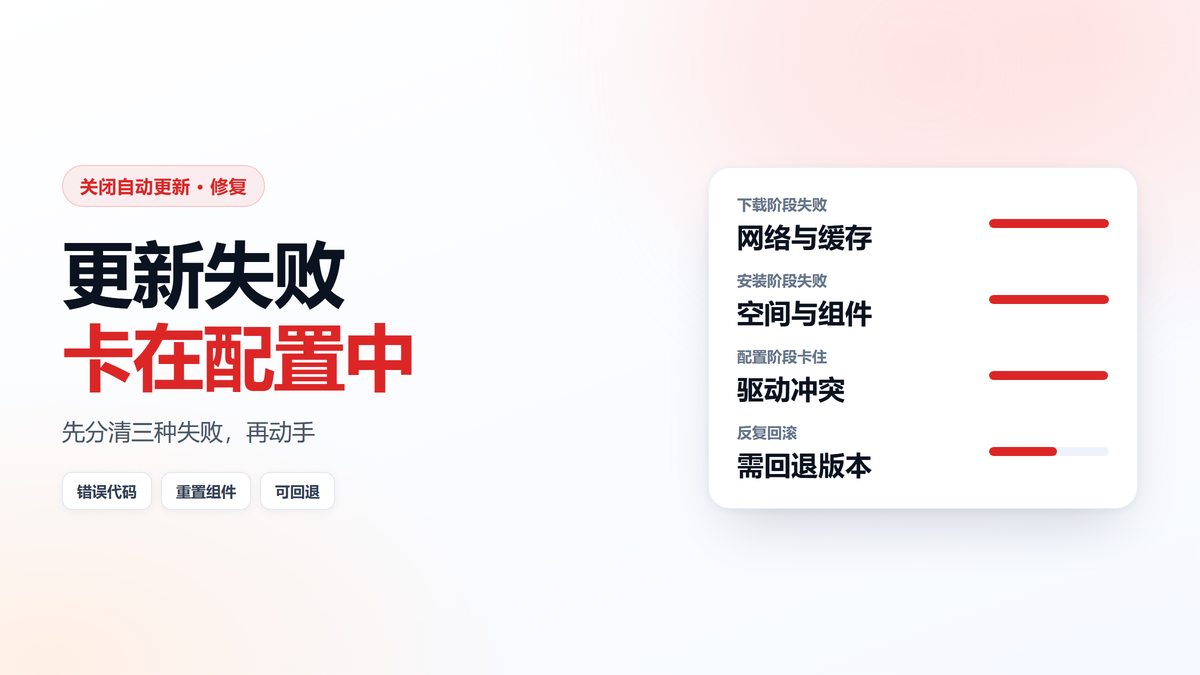
下载阶段失败:进度条长时间不动、提示“无法连接到更新服务”,原因通常是网络、代理、DNS 或缓存损坏。安装阶段失败:下载完了但装不上,弹出错误代码,多半是磁盘空间不足或组件损坏。
配置阶段卡住:重启后黑屏蓝屏显示“正在配置更新”,百分比长时间不动。这一类最常见的原因是驱动与新补丁冲突,尤其是显卡、网卡、以及第三方杀毒软件的过滤驱动。
二、卡在“正在配置更新”怎么办
第一步是等。机械硬盘的机器配置阶段跑一两个小时并不罕见,判断依据是硬盘指示灯是否还在闪。灯在闪就继续等,灯长时间不亮、风扇也静下来,才说明真的卡死了。
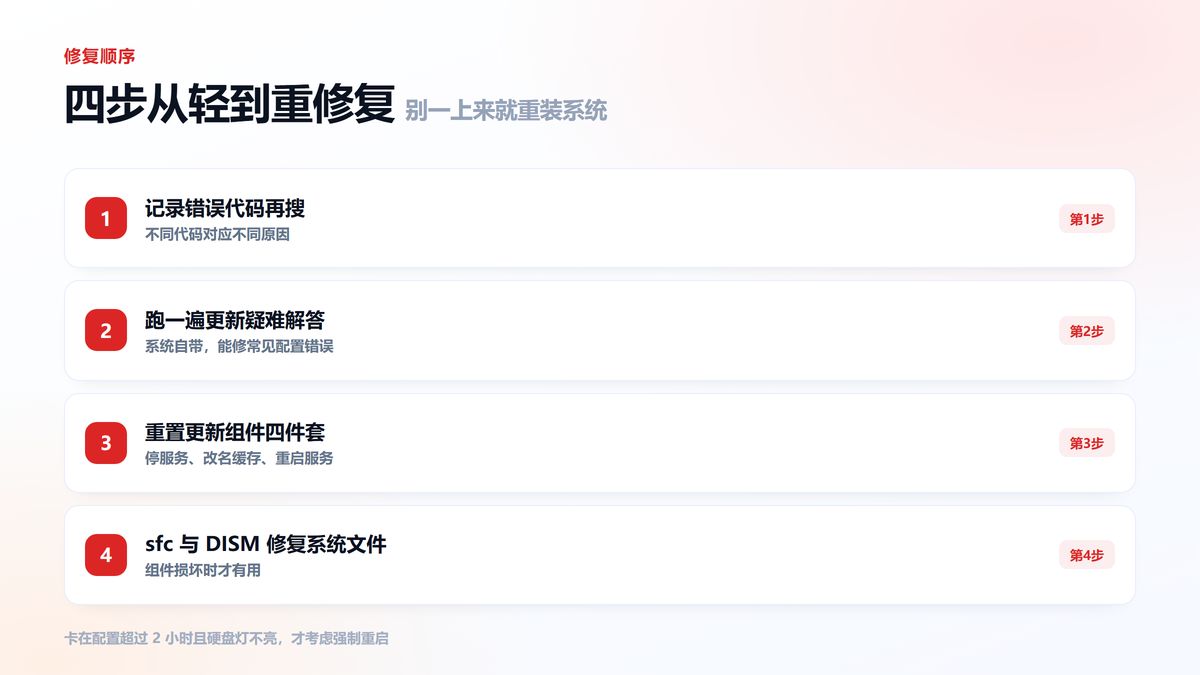
确认卡死后,长按电源键十秒强制关机,再开机。系统通常会自动回滚到更新前的状态,并在登录后提示“无法完成更新,正在撤销更改”。回滚成功后,先别急着重试,去“查看更新历史记录”记下失败的那个补丁编号(KB 号)。
三、重置更新组件:四步
以管理员身份打开命令提示符,依次执行:net stop wuauserv、net stop bits、net stop cryptSvc、net stop msiserver。四条命令分别停止更新、传输、加密和安装服务。
然后把 C:WindowsSoftwareDistribution 重命名为 SoftwareDistribution.old,把 C:WindowsSystem32catroot2 重命名为 catroot2.old。这两个目录存的是更新缓存和签名数据库,改名后系统会重建一份干净的。
最后执行 net start wuauserv、net start bits、net start cryptSvc、net start msiserver 恢复服务,再回到设置里检查更新。这套操作能解决大部分“下载卡住”和“安装报错”的问题,成功率相当高。
四、系统文件修复:sfc 与 DISM
如果重置组件后仍然失败,说明系统文件本身有损坏。先执行 DISM /Online /Cleanup-Image /RestoreHealth,它会从微软服务器拉取健康副本修复组件存储;再执行 sfc /scannow 扫描并替换损坏的系统文件。顺序不能反,DISM 在前 sfc 在后。
两条命令都可能跑十几分钟,中途别关窗口。执行完重启,再试一次更新。如果 DISM 报 0x800f081f(找不到源文件),需要挂载同版本的 ISO 作为修复源,这一步对普通用户来说比较麻烦,可以考虑直接做系统重置。
五、错误代码怎么读
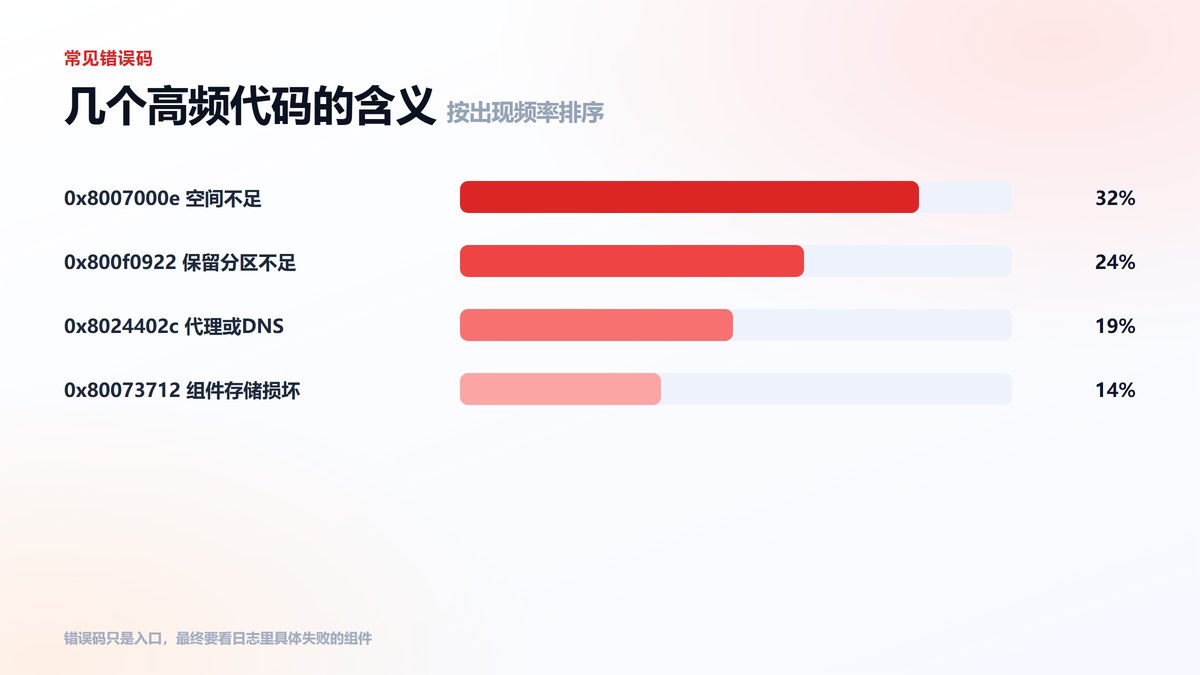
0x8007000e:磁盘空间不足,清出至少 20G 再试。0x800f0922:系统保留分区空间不够,常见于自己调整过分区的机器。0x8024402c:代理或 DNS 问题,检查是否开了网络代理。0x80073712:组件存储损坏,走上一节的 DISM 流程。
代码只是入口,真正的原因在 C:WindowsLogsCBSCBS.log 和 WindowsUpdate.log 里。普通用户不必读日志,把代码连同“哪个补丁”一起搜索,通常能找到对应的解决方案。
六、什么时候该放弃修复
三种情况建议不再折腾:同一个补丁连续失败三次以上、系统已经出现其他异常(蓝屏、软件莫名崩溃)、以及机器还在用五年前的旧版本。这时候更省时间的做法是备份数据后做“重置此电脑(保留个人文件)”,或者直接用媒体创建工具做一次就地升级。
顺带提醒:如果更新反复失败,暂时关闭自动更新只会让问题积累,不会消失。真正该做的是把这次更新修好,或者明确跳过这个补丁(用 wushowhide 工具隐藏它),等下一个累积更新再试。
另外提醒一句:如果失败发生在功能更新阶段(也就是大版本升级,比如 21H2 升 22H2),回滚后系统会在 10 天内保留 Windows.old。这段时间内可以先观察,确认不需要回退再清理;超过 10 天系统会自动删除。回退入口在设置—系统—恢复—回到以前的版本,只在这个窗口期内可见,过期后按钮会消失,那时想回退只能重装。
常见问题
问:win10自动更新失败会损坏系统吗?答:一般不会。现代 Windows 的更新是事务式的,失败会自动回滚。真正有风险的是在“正在配置更新”阶段强行断电,可能导致组件状态不一致,需要用 DISM 修复。
问:重置 SoftwareDistribution 会丢东西吗?答:不会丢个人文件,只是清掉更新缓存和更新历史记录。已经安装的补丁不受影响,重命名后的旧目录确认没问题可以删掉,能腾出几个 G。
问:一直更新失败,能不能干脆关掉自动更新?答:可以暂时缓解,但建议先用 wushowhide 隐藏那个反复失败的补丁,让其他补丁正常安装。全关会让安全更新一起停,风险更大。
本文为https://www.it7t.com原创内容,未经授权禁止任何形式的转载、摘编或镜像复制。
分享:
分享至微信朋友圈

扫码关注
公众号
分享至微信朋友圈
相关文章
查看更多永久关闭自动更新怎么设置-永久关闭自动更新如何一次关干净
Win10、Win11 的自动更新会自己重启、占用带宽、甚至装完变卡。本文用服务禁用、组策略、计划任务三层手段彻底关掉自动更新,同时给出需要更新时的一键恢复方法,避免关完再也打不开更新。[详情]
win11自动更新后电脑卡死
电脑卡不卡,内存大小也是一个重要原因。特别是一些配置比较低、使用时间较长的电脑,内存本来就不多,平时开几个网页、运行几个软件,就可能占去大半资源。如果Win11更新后,后台又有不少程序在运行,电脑就更容易出现卡顿,严重时还可能卡死。[详情]
电脑win11怎么停止自动更新
有些人用电脑没那么多讲究,平时能上网、能办公、常用软件运行正常就够了,并不想总是体验新功能。可Win11有时会自动检查更新,还会弹出相关提示,让人觉得有些麻烦。尤其是电脑配置一般的用户,更希望电脑能够稳定运行,不想因为更新影响使用。[详情]
win11自动更新怎么关闭?关闭自动更新方法
关闭win10自动更新不一定要彻底禁用。本文说明暂停更新最多能停多久、使用时段怎么设才有效、计量连接如何阻止后台下载,并对比延迟与彻底关闭的差别。[详情]
win10自动更新怎么关闭?关闭自动更新方法
win10自动更新占用C盘空间还偷用上传带宽。本文拆解 SoftwareDistribution、Windows.old、传递优化各占多少,给出停服务清缓存的正确顺序,并说明哪些目录不能删。[详情]
