系统自动更新怎么关闭?关闭自动更新方法
想关闭win10自动更新,搜到的教程第一步往往是“打开组策略编辑器”,可家庭版根本没有这个入口,于是很多人卡在第一步就放弃了。其实家庭版照样能关,只是路径不同:靠服务、注册表和任务计划三处配合,效果和专业版的组策略接近。下面把三条路分别讲清楚,并说明怎么还原。

一、先确认你的系统版本
按 Win+R 输入 winver 回车,弹窗里会写明是家庭版、专业版还是企业版。也可以在设置—系统—关于里看“版本”那一栏。只有专业版及以上才有本地组策略编辑器,家庭版打开会提示找不到文件。
确认版本很重要,因为不同版本可用的手段不一样。 Professional 版用组策略最省事,家庭版就得用注册表实现同样的策略项。网上那些“复制一段代码一键关闭”的脚本,多数就是在写注册表,只是没告诉你改了什么。
还有一种情况是系统被精简过,组策略被移除但注册表项还在。这种机器按家庭版的方法处理即可,不必强求找回组策略。
二、服务:最直接的一步
按 Win+R 输入 services.msc,找到 Windows Update 服务,双击把启动类型改为“禁用”,并停止当前运行。再把“更新医生”和“更新编排器”两个相关服务一并处理,否则前者会把被禁用的更新服务重新拉起来。
这一步的副作用是设置里的“检查更新”会报错,属于正常现象。想恢复时把启动类型改回“自动(延迟启动)”,重启即可,操作可逆。
注意系统大版本升级后,这些服务可能被重置回默认值,所以关完之后隔一两个月检查一次,是必要的维护动作。

三、注册表:锁定功能版本
按 Win+R 输入 regedit,定位到更新策略所在的位置,新建一个 DWORD 值用于指定目标功能版本,再建一个用于推迟功能更新。这样系统只会装安全补丁,不会自动跳到新的大版本,对“怕更新搞坏驱动”的用户最实用。
改注册表前先导出备份,误删其它键值可能导致系统异常。改完重启生效,之后在设置里能看到“功能更新已推迟”的提示。
这一步还有一个附带好处:系统不会在你工作时偷偷准备大版本升级,硬盘和网络都清静不少。对配置不高的老机器,光是少了升级时的资源占用,流畅度就能稳住。
这一步的好处是比彻底禁用温和:安全补丁照常来,只有大版本不动。如果你只是不想被强制升级打断工作,这个方案比全关更合适。
四、任务计划:防止自动恢复
系统里有几个计划任务负责在空闲时检查、下载、安装更新。只在服务里禁用,任务触发时仍可能把服务重新拉起来。打开任务计划程序,在更新相关的目录下把这些任务禁用,才算彻底。
任务名称通常包含 Update、Orchestrator 之类的字样,禁用前记下原名和路径,方便以后恢复。不要整个目录一起删,里面还有与更新无关的维护任务。
五、计量连接与暂停:最温和的做法
如果只是不想在关键时刻被打断,不必大动干戈。把当前网络设为“计量连接”,系统会限制后台下载;再用设置里的“暂停更新”,可以按周推迟,最多几周。这两种做法不动系统组件,随时能恢复。
暂停到期后系统会自动恢复更新,适合临时应付,不适合长期。长期方案还是服务加注册表,或者干脆接受更新、把活动时间设长一点。
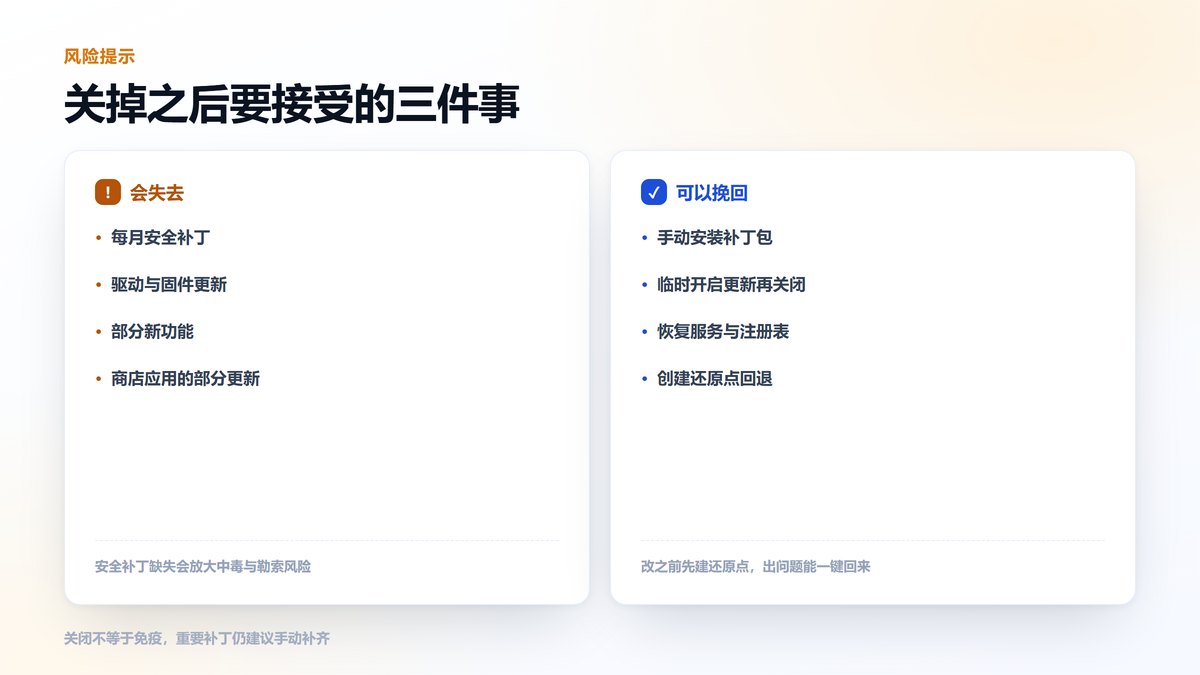
六、关掉之后要注意什么
最直接的影响是没有每月安全补丁。浏览器、Office 的漏洞补丁会照常来,但系统层面的漏洞只能靠系统更新修。长期不更新,遇到勒索软件、挖矿木马的风险会明显上升。
折中的做法是每季度手动开一次更新,装完补丁再关掉。这样既不被打断,也不至于半年不补漏洞。对无法承受停机的机器,可以安排在周末手动更新。
另外,禁用更新服务后,部分依赖它的功能也会受影响:系统自带的疑难解答、部分商店应用安装、以及“获取帮助”里的更新修复项可能报错。遇到这类提示先想到是不是更新服务被禁,别急着当作系统损坏处理。
如果你用的是公司配发的电脑,改之前先确认是否加入了域或被管理工具接管。这类机器上的设置往往会被策略覆盖,改了也会被推回来,白折腾一场。
七、怎么完整还原
把服务启动类型改回自动、删除新增的注册表项、重新启用被禁用的计划任务,三步做完重启,系统就回到默认状态。如果改之前创建了还原点,直接用还原点回退更省事。
还原之后建议手动点一次“检查更新”,确认能正常拉取补丁。如果报错,多半是服务依赖没起来,再检查一遍相关服务的状态即可。
常见问题
问:家庭版真的没法用组策略吗?答:系统自带的组策略编辑器确实没有,但可以通过注册表写入同样的策略项,效果一致。不建议安装第三方“组策略补丁包”,来源不明的组件风险更高。
问:关闭更新后,驱动还会自动装吗?答:系统层面的驱动更新会一起停掉,但显卡、主板厂商的驱动仍可通过各自的工具更新。想保留驱动更新,就别把更新服务彻底禁用。
问:改完注册表没生效怎么办?答:先确认改的是正确的路径和键值类型,再重启一次。部分机型还需要在服务里停掉更新编排器,否则它会把设置覆盖回去。
本文为https://www.it7t.com原创内容,未经授权禁止任何形式的转载、摘编或镜像复制。
分享:
分享至微信朋友圈

扫码关注
公众号
分享至微信朋友圈
相关文章
查看更多win10系统更新怎么关闭?关闭自动更新方法
自动更新到底该不该关?本文先摆出更新带来的两类风险,再给出活动时间、暂停更新、只推迟功能更新三种折中方案,最后说明彻底关闭后怎么手动补补丁。[详情]
win10自动更新怎么关闭-win10系统更新如何关闭
系统更新一直在后台下载,网速被拖慢、硬盘灯常亮。本文从传递优化、带宽限制、下载缓存清理三处入手,说明怎样让更新不再偷偷占网,同时保留必要补丁。[详情]
永久关闭自动更新怎么设置-永久关闭自动更新如何一次关干净
Win10、Win11 的自动更新会自己重启、占用带宽、甚至装完变卡。本文用服务禁用、组策略、计划任务三层手段彻底关掉自动更新,同时给出需要更新时的一键恢复方法,避免关完再也打不开更新。[详情]
win11自动更新后电脑卡死
电脑卡不卡,内存大小也是一个重要原因。特别是一些配置比较低、使用时间较长的电脑,内存本来就不多,平时开几个网页、运行几个软件,就可能占去大半资源。如果Win11更新后,后台又有不少程序在运行,电脑就更容易出现卡顿,严重时还可能卡死。[详情]
电脑win11怎么停止自动更新
有些人用电脑没那么多讲究,平时能上网、能办公、常用软件运行正常就够了,并不想总是体验新功能。可Win11有时会自动检查更新,还会弹出相关提示,让人觉得有些麻烦。尤其是电脑配置一般的用户,更希望电脑能够稳定运行,不想因为更新影响使用。[详情]
