win10系统更新怎么关闭?关闭自动更新方法
关于win10系统更新,网上有两种声音:一种说必须关,否则天天被打断;另一种说千万别关,漏洞不补等于裸奔。其实这不是二选一的问题,系统本身就提供了几档折中:把活动时间设长、临时暂停、只推迟功能更新而保留安全补丁。想关闭自动更新之前,先弄清自己要解决的到底是“被打断”还是“驱动被换掉”,再选对应的档位。

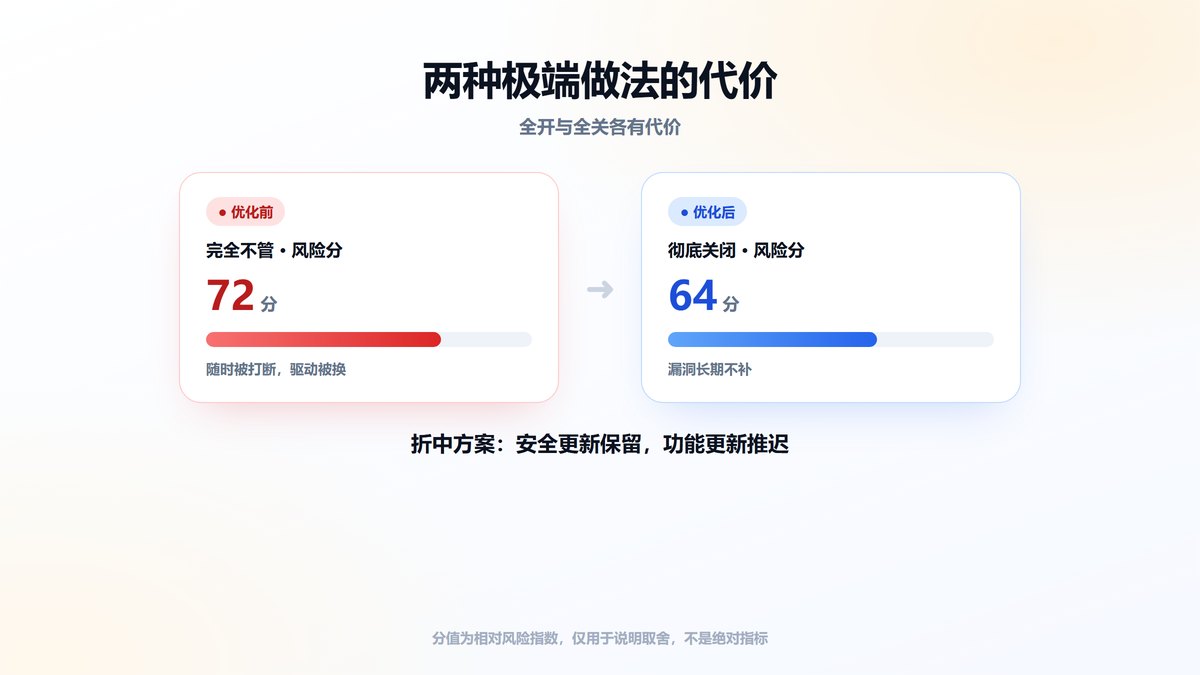
一、更新带来的两类风险
第一类是打扰型风险:正在演示、正在导出视频,系统突然提示重启;或者刚开机就卡在“配置更新 30%”,半小时进不去桌面。这类问题影响体验,但不影响安全。
第二类是兼容型风险:大版本更新后,打印机驱动失效、专业软件打不开、指纹识别不能用。这类问题麻烦在于回退窗口只有十天,过期就只能重装。
反过来,不更新的风险是安全型:系统漏洞被利用、勒索软件加密文件、远程代码执行。这类风险平时看不见,一旦发生损失很大,而且补丁往往只在更新渠道提供。
二、方案一:活动时间设长一点
设置—更新和安全—Windows 更新—更改活动时间,可以把系统认为“你在用电脑”的时段设长,最多十几个小时。在这个时段内,系统不会自动重启,只会默默下载。
这是成本最低的一档,几乎无副作用。缺点是它只防重启,不防下载占带宽;如果你介意的是网速,还得配合限制带宽或者计量连接。
对大多数上班族来说,把活动时间覆盖工作时间,把更新留在夜里,就已经解决了八成的“被打断”问题。
三、方案二:暂停更新
设置里有“暂停更新”的选项,可以按周推迟,长度视系统版本而定,最多几周。适合“这段时间有重要项目,先别动系统”的场景,到期后手动再暂停一次即可。
暂停期间不会下载也不会安装,网速和硬盘都清静。但暂停是有期限的,到期后系统会强制恢复,这一点要提前知道,别以为按一次就永久生效。
如果连暂停入口都点不动(被组织策略锁定),说明这台机器加入了域或者被管理工具管控,需要联系管理员,个人改注册表也可能被策略覆盖。
四、方案三:只推迟功能更新
这是最平衡的一档:安全补丁照常安装,大版本功能更新推迟。做法是在更新的高级选项里设置“推迟功能更新”的天数,或者用注册表指定当前功能版本,让系统停在你熟悉的版本上。
好处是既补漏洞又不换界面、不换驱动模型,专业软件和打印机不会因为大版本升级失效。对生产力机器,这一档最值得推荐。
缺点是推迟有上限,超过期限系统仍会推动升级。想长期停留,需要在每次到期前重新设置,或者用组策略把目标版本固定住。
五、什么情况下适合彻底关闭
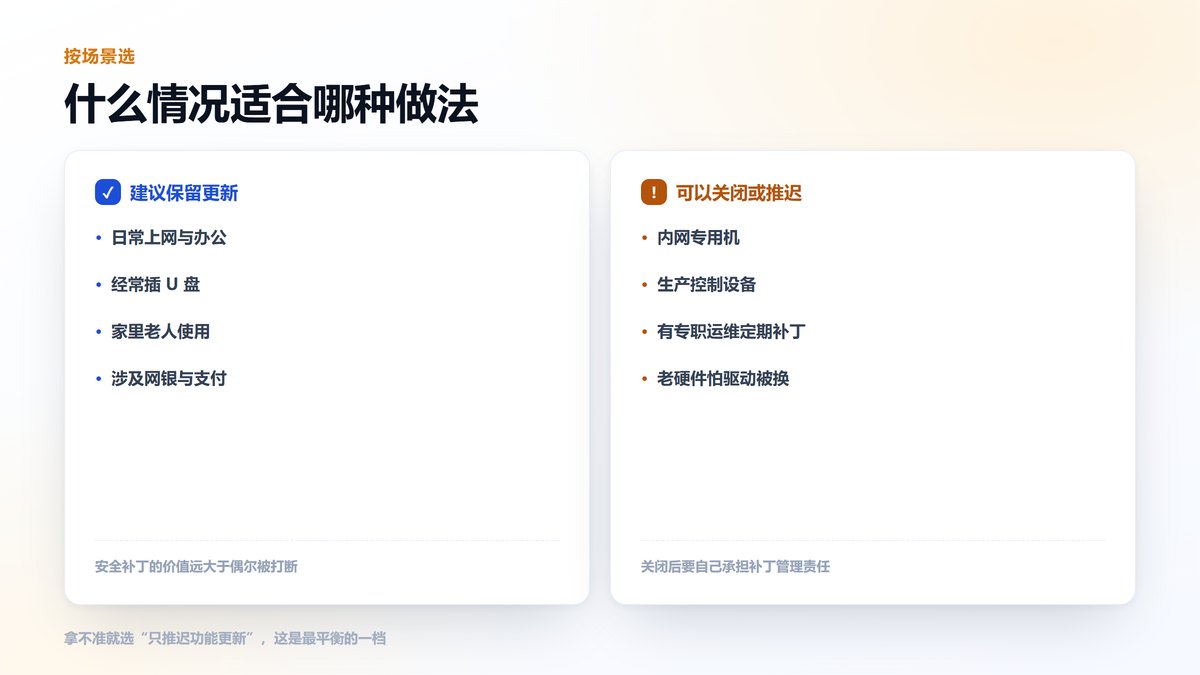
三种场景可以考虑:一是内网专用机,根本不连外网;二是生产控制设备,驱动和系统版本必须稳定;三是有专职运维,能定期手动打补丁。这三类关闭更新是合理的管理选择,不是“图省事”。
个人日常用机不建议彻底关。真要关,至少保留浏览器和办公软件的自动更新,把风险控制在可接受范围,并且每季度手动补一次系统补丁。
还有一个判断依据是这台机器上有没有“不可重建的数据”。如果有大量原创素材、财务账套、设计源文件,那它就不该冒险长期不带补丁运行,因为勒索软件最喜欢这类机器。
反过来,如果只是一台用来上网、看视频的备用机,关闭更新带来的风险相对可控,出问题重装系统的成本也不高。
六、关掉之后怎么手动补丁
官方更新目录网站提供独立的补丁包,可以按系统版本和补丁编号搜索下载,手动安装。适合“不想开自动更新,但想补某个高危漏洞”的场景。
下载时注意区分 32 位与 64 位、以及系统版本号,装错会提示不适用。安装前创建还原点,装完重启确认版本号变化,才算真正生效。
还有一种办法是临时开启更新:把服务改回自动、装完补丁再禁用。操作麻烦一点,但比手动找补丁包更省心,适合每季度做一次。
七、我的建议:先折中,再考虑极端
先花五分钟把活动时间设好、把功能更新推迟,观察两周。如果还是被打断,再考虑暂停;如果暂停也不够,最后才动服务和注册表。按这个顺序走,绝大多数人不会走到最后一步。
还有个实用的判断:如果你最近半年没有被更新打断过,也没遇到驱动被换掉的问题,那其实不需要做任何改动。很多人是被网上的“必关教程”带着走,关完反而给自己添了补丁管理的负担。
无论选哪一档,都建议在改动前创建一次系统还原点。更新相关的设置牵扯服务和策略,一旦改乱,还原点是最快的退路。
常见问题
问:关闭更新会让电脑变快吗?答:不会直接变快,但能避免更新期间的卡顿和重启打断。真正让电脑变快还是靠清理启动项、换固态这些手段。
问:暂停更新到期后会立刻安装吗?答:会恢复检查并安装,通常在你设定的活动时间之外进行。到期前记得重新设置,或者提前安排好时间。
问:只推迟功能更新,安全补丁还会来吗?答:会。这是这一档最大的价值:漏洞照补,界面和驱动模型不变,适合对稳定性要求高的机器。
本文为https://www.it7t.com原创内容,未经授权禁止任何形式的转载、摘编或镜像复制。
分享:
分享至微信朋友圈

扫码关注
公众号
分享至微信朋友圈
相关文章
查看更多win10自动更新怎么关闭-win10系统更新如何关闭
系统更新一直在后台下载,网速被拖慢、硬盘灯常亮。本文从传递优化、带宽限制、下载缓存清理三处入手,说明怎样让更新不再偷偷占网,同时保留必要补丁。[详情]
系统自动更新怎么关闭?关闭自动更新方法
家庭版没有组策略编辑器,网上教程照抄会卡在第一步。本文给出家庭版可用的三种关闭路径——服务、注册表、任务计划,并说明每种做法怎么还原,避免改完收不到补丁。[详情]
永久关闭自动更新怎么设置-永久关闭自动更新如何一次关干净
Win10、Win11 的自动更新会自己重启、占用带宽、甚至装完变卡。本文用服务禁用、组策略、计划任务三层手段彻底关掉自动更新,同时给出需要更新时的一键恢复方法,避免关完再也打不开更新。[详情]
win11自动更新后电脑卡死
电脑卡不卡,内存大小也是一个重要原因。特别是一些配置比较低、使用时间较长的电脑,内存本来就不多,平时开几个网页、运行几个软件,就可能占去大半资源。如果Win11更新后,后台又有不少程序在运行,电脑就更容易出现卡顿,严重时还可能卡死。[详情]
电脑win11怎么停止自动更新
有些人用电脑没那么多讲究,平时能上网、能办公、常用软件运行正常就够了,并不想总是体验新功能。可Win11有时会自动检查更新,还会弹出相关提示,让人觉得有些麻烦。尤其是电脑配置一般的用户,更希望电脑能够稳定运行,不想因为更新影响使用。[详情]
