win10更新助手怎么卸载?win10更新助手怎么卸载的4个方法
右下角又弹出「你的设备可以升级到新版 Windows」,点关闭过几天还来,翻遍控制面板却找不到 Windows 更新助手的卸载项。win10更新助手怎么卸载,关键在于它本来就不是普通软件,装完只在C盘留一个目录和几条计划任务。下面按定位目录、删除程序文件、清掉计划任务、停掉相关服务的顺序处理,最后核对一遍,弹窗基本就断了。
一、更新助手为什么在应用列表里找不到
它是微软用来跨版本升级的独立工具,运行完不写卸载注册项,所以在设置的应用列表里根本搜不到,只能从目录和任务入手。
二、这类情况为什么交给 windows优化工具 更省事
手工清要进三个地方:程序目录、计划任务、系统服务,漏一处弹窗就回来。这种活可以用 windows优化工具 扫一遍,它把更新相关的服务、计划任务和残留目录列在一起,能一键停掉并禁止自动恢复,比在 services.msc 里逐个改启动类型省事,也不用担心误停打印或网络这类无关服务。

- 打开 windows优化工具:双击桌面图标,等左侧功能列表加载完
- 进关闭自动更新模块:左侧点关闭自动更新,点检测
- 按提示处理:确认列出的更新服务与任务后点一键处理
三、先把它的目录找出来
看不见的目录不等于没装,按下面几步定位:
- 显示隐藏文件:资源管理器查看里勾上隐藏的项目
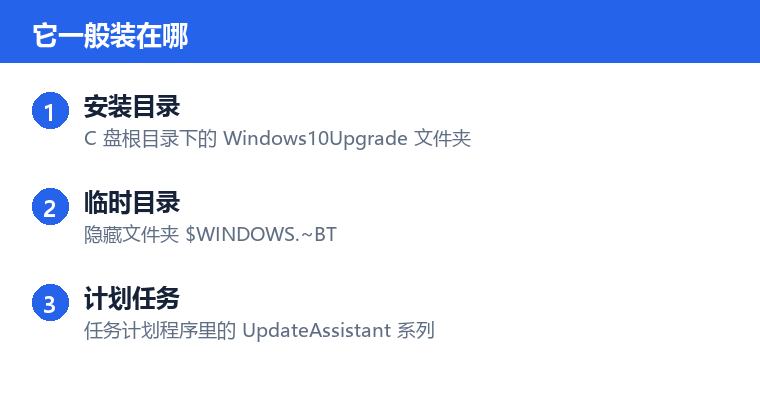
- 看C盘根目录:找 Windows10Upgrade 和 $WINDOWS.~BT 两个文件夹
- 读体积:右键属性,这两个目录加起来常有一两个G
四、删除程序目录与安装包
确认没有正在进行的升级,就可以把这些文件清掉腾空间。
- 确认没有更新在跑:设置里更新页面显示已是最新,且没有重启提示
- 删主目录:选中 Windows10Upgrade 按 Shift+Delete 彻底删除
- 清临时目录:$WINDOWS.~BT 同样删除,提示占用就先重启再删
五、把计划任务一起停掉
光删目录不够,任务计划里还挂着定时检查,到点照样弹。
- 打开任务计划程序:Win+R 输入 taskschd.msc 回车
- 找更新相关任务:在 Microsoft 下的 Windows 里找 UpdateAssistant 与 UpdateOrchestrator
- 禁用并删除:右键先禁用,观察几天没问题再删除
六、更新服务改成手动
服务不被调用,助手就没机会自己跑起来,这一步是防复发的关键。
- 打开服务面板:Win+R 输入 services.msc 回车
- 改启动类型:Windows Update 双击,启动类型改成手动
- 停掉编排服务:Update Orchestrator Service 同样改成手动并点停止
七、这四件事动手前先想清楚
关掉不等于万事大吉,有些后果得提前知道。
- 系统版本过旧:停在很早的版本会缺安全补丁,建议先升到当前稳定版再关
- 驱动可能需要新系统:新显卡、新外设的驱动有时只对较新版本提供
- 公司电脑受管控:域策略会强制推更新,本机改了也会被改回去
- 随时可以恢复:把两个服务改回自动就能恢复更新,不用重装
八、过一周回头核对
改完不代表结束,观察几天才知道有没有清干净。
- 看有没有再弹窗:一周内右下角不应再出现升级提示
- 查目录是否重建:C盘根目录那两个文件夹不应再出现
- 看更新页面:设置里更新页应显示由组织管理或已暂停

常见问题
Q1:卸载更新助手会影响系统正常更新吗?
A:不会。它只是跨版本升级用的工具,日常补丁走的是系统自带更新服务,两者不是一回事。
Q2:删掉 $WINDOWS.~BT 会不会开不了机?
A:不会。那是升级过程的临时文件,系统已正常运行时删掉没有影响,正在升级时不要动。
Q3:以后想升级了怎么办?
A:把两个服务改回自动,或直接用微软官网的安装介质工具升级,比助手更可控。
本文为https://www.it7t.com原创内容,未经授权禁止任何形式的转载、摘编或镜像复制。
分享:
分享至微信朋友圈

扫码关注
公众号
分享至微信朋友圈
相关文章
查看更多更新没完怎么关闭?关闭自动更新方法
一直提示有更新、点了却装不上,方向要反过来:同一补丁反复出现,说明它一直在失败。看历史里的错误代码,按空间、缓存、驱动三类排掉,装上了提示自然消失,不用去停服务。[详情]
更新太烦怎么关闭-win10自动更新如何关闭
一周收到两三个版本,装完还容易出小毛病,多半是加入了预览体验计划。版本号带测试标记的机器,更新频率天生就高。退出测试通道、把大版本往后推几个月,小补丁照装,节奏会比硬关服务温和得多。[详情]
总弹更新怎么关闭?关闭自动更新方法
弹窗看着都一样,来源却分好几种:系统更新、商店应用、驱动工具、厂商助手。先认清是哪一条在弹,再决定关哪一处,补丁照样装,打扰却能少一大半,补丁也不落下。[详情]
新电脑怎么自动更新win11停止
早上打开电脑,本来打算赶紧处理工作,结果Win11又弹出了更新提示。点击关机,发现还要安装更新;重新开机,又得盯着进度条等上一阵。自从电脑从Win10自动升级到Win11后,这样的情况越来越频繁,几乎每隔几天就要经历一次。[详情]
关闭电脑应用自动更新
电脑里的软件什么时候变得这么勤快了?昨天刚更新完一个应用,今天打开另一个软件,又弹出新版本提示,隔三差五就要升级一次。更让人头疼的是,有些应用还会在后台自动下载更新,自己都不知道什么时候开始的,等发现时已经占用了不少网络和磁盘空间[详情]
