更新没完怎么关闭?关闭自动更新方法
更新没完怎么关闭,如果你遇到的是那种一直提示有更新、点了却装不上的情况,方向要反过来。这类Win10自动更新反复失败,通常不是关不掉,而是根本装不上:空间不够、驱动不兼容,或者某个补丁卡在队列里。先把装不上的原因解决掉,弹窗自然就停了,比一味关闭稳妥得多。先把装不上的原因找出来,比关掉更彻底。

一、先判断是不是装不上
关不掉和装不上,是两种完全不同的毛病。
- 看更新历史里的失败项:更新页面能看历史记录,失败的会标出错误代码。同一个补丁反复出现,说明它一直在失败重试,不是你没关掉,也不是系统在捣乱,问题就在那个补丁本身。
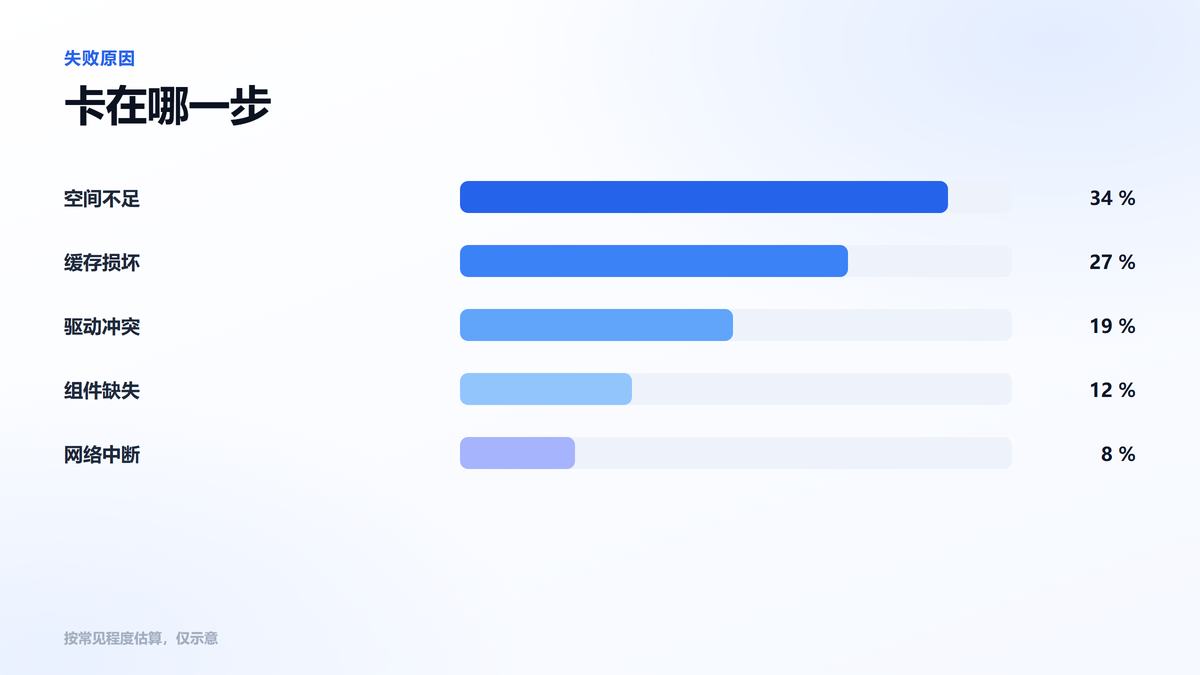
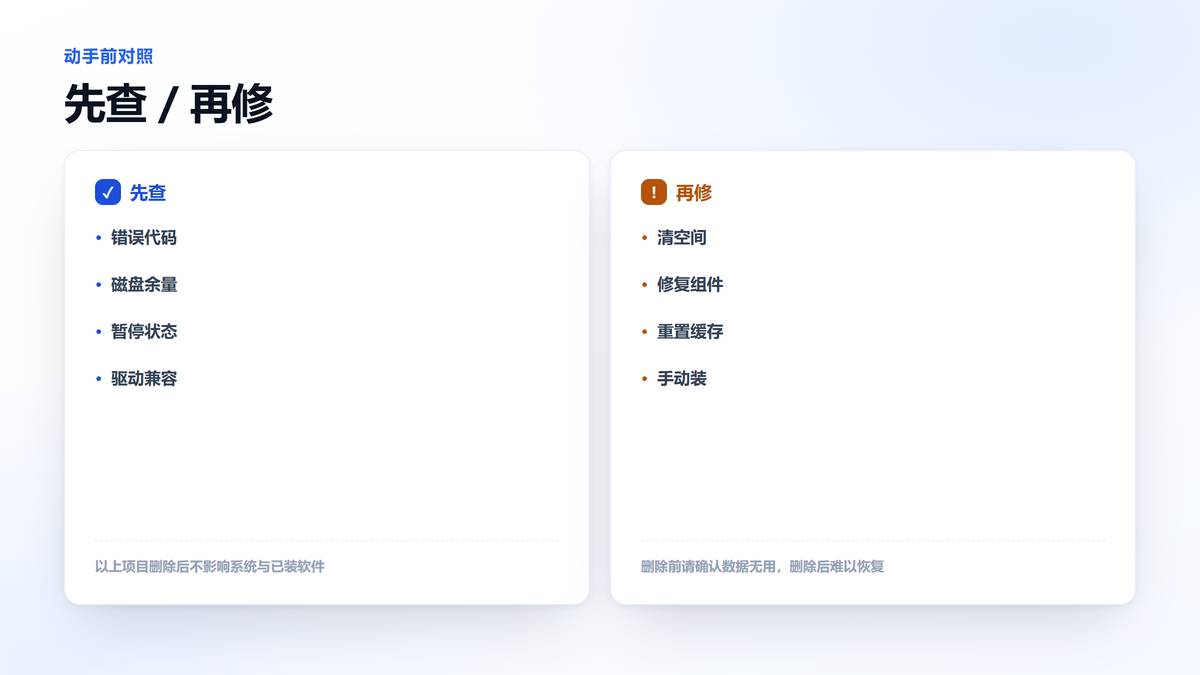
- 记下错误代码:代码是最有用的线索,0x800f081f 多是组件缺失,0x80070070 是空间不足。拿着代码去查,比逐个试设置快得多,也少走弯路。
- 看系统盘还剩多少:功能更新要求十几到二十G空闲,空间不够会反复失败,还会留下一堆临时目录。先清出空间再试,成功率立刻不同,这一步最容易被忽略,不少人栽在这儿。
- 确认是不是被暂停了:暂停更新期间,检查更新会显示已暂停,点了也没反应。看一眼暂停到期时间,别把正常的暂停当成失败,白折腾一圈。
- 看是不是驱动不兼容:升级前系统会做兼容检查,不通过的驱动或软件会拦住整个更新。按提示卸掉或者更新对应驱动,再重新检查一次,多数情况就过了。
- 别连点检查更新:反复点检查更新会让队列里堆一堆重复任务,反而更慢。点一次,等它跑完再看结果,急也没用,反而把队列搞乱,等它跑完最省事。
先确认是关不掉还是装不上,处理方式完全不同。方向选错了,越弄越乱,白花一晚上。
二、反复失败的时候,别急着关
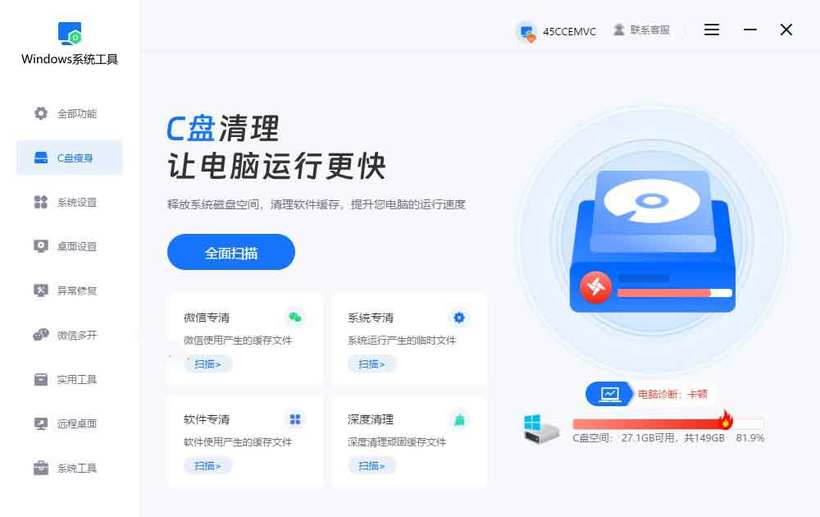
一个补丁反复失败,很多人的反应是把更新整个关掉,结果只是把问题藏起来。windows优化工具 会把系统盘余量、更新缓存占用和最近的安装记录摆在一起,点一下就能看出是空间不够、缓存坏了,还是某个组件在拦。定位到具体环节再处理,比反复点检查更新有效,也不用动注册表。问题解决之后,同样的补丁通常一次就能装上。
三、把装不上的原因解决掉
挨个排掉,多数反复失败都能收口。
- 清出足够空间:系统盘留出两成以上,更新才有地方展开。临时文件、旧更新缓存、休眠文件都可以先处理,这一步能解决掉大半失败,值得先做。
- 修一次系统组件:组件存储损坏会让补丁装到一半失败。用系统自带的修复命令扫一遍并修复,再重新检查更新,过程有点慢但有效,别中途关窗口。
- 重置更新缓存:把更新下载目录清空、相关服务重启,队列里的坏包会被丢掉。这是处理反复失败最常用的一招,做过一次就记住了,以后再遇到不用查。
- 卸掉冲突的软件:某些安全软件、系统优化类程序会拦截更新写入。临时退出再装,装完再打开,很多时候问题就出在这里,装完再打开就行,不用一直保持关闭。
- 手动装那个补丁:在更新目录里找到对应编号的补丁,从官网下载独立安装包。绕开更新服务,往往一次就装上,也比等它一轮轮重试快得多。
- 装完重启两次:有些补丁要两轮重启才完全生效。装完第一次重启后再检查一次,确认没有回滚,也别急着把提示关掉,先确认装上了。
原因解决了,弹窗自然就不来了,这比关掉更新省心得多,也不会留下补丁缺口。
四、实在不想装的时候
推迟和暂停是官方给的路子,比硬关温和。
- 先暂停而不是硬关:暂停几周是官方支持的做法,到期自动恢复。比禁用服务温和,也不会留下补丁缺口,出问题时还好回头,不至于两头落空。
- 推迟功能更新:大版本可以推迟一年,小补丁照常。这是最省心的折中,既不被打断,也不至于和版本支持脱节,到期前跟上就行。
- 只在指定时段装:把安装窗口设在午休或者下班后,白天完全不受影响。重启提醒也一起调,别让它在开会时弹出来,一次就够尴尬。
- 关掉更新通知:不想看到横幅,就把通知关掉。补丁照装,只是不弹窗,心理负担小很多,也不会误以为没在更新,隔段时间看一眼就好。
- 别删更新服务:禁用更新服务会让商店、防护组件的更新一起失效。短期清静,后面补起来更麻烦,还可能出现各种奇怪的报错,很难对上号,查起来也费时间。
- 留个回退方案:装完出问题时能卸载最近的更新。提前记住入口在哪,比出事后到处找强,也不会在慌乱中直接重装系统,先卸载最近装的那个补丁再判断。
能推迟就别硬关,能修好就别绕过。
常见问题
Q1:更新一直失败会伤系统吗?
A:一般不会,但会留下临时文件和重复队列,占空间也拖慢后续更新。尽早处理掉失败的补丁,比放着不管省事。
Q2:手动装补丁安全吗?
A:从官方更新目录下载对应编号的安装包是安全的,注意版本和架构要对上。来源不明的补丁包不要装,也不要随手关闭防护。
Q3:暂停和关闭有什么区别?
A:暂停有期限,到期自动恢复,系统仍会收安全补丁;关闭通常是禁用服务,会连带影响商店和防护组件,恢复起来更麻烦。
本文为https://www.it7t.com原创内容,未经授权禁止任何形式的转载、摘编或镜像复制。
分享:
分享至微信朋友圈

扫码关注
公众号
分享至微信朋友圈
相关文章
查看更多更新太烦怎么关闭-win10自动更新如何关闭
一周收到两三个版本,装完还容易出小毛病,多半是加入了预览体验计划。版本号带测试标记的机器,更新频率天生就高。退出测试通道、把大版本往后推几个月,小补丁照装,节奏会比硬关服务温和得多。[详情]
总弹更新怎么关闭?关闭自动更新方法
弹窗看着都一样,来源却分好几种:系统更新、商店应用、驱动工具、厂商助手。先认清是哪一条在弹,再决定关哪一处,补丁照样装,打扰却能少一大半,补丁也不落下。[详情]
win10更新助手怎么卸载?win10更新助手怎么卸载的4个方法
Windows 10 更新助手装完没有卸载项,还留在 C 盘目录和计划任务里,隔段时间又弹一次。本文讲win10更新助手怎么卸载:先定位它的目录和任务,再按官方路径移除,最后关掉相关服务。[详情]
新电脑怎么自动更新win11停止
早上打开电脑,本来打算赶紧处理工作,结果Win11又弹出了更新提示。点击关机,发现还要安装更新;重新开机,又得盯着进度条等上一阵。自从电脑从Win10自动升级到Win11后,这样的情况越来越频繁,几乎每隔几天就要经历一次。[详情]
关闭电脑应用自动更新
电脑里的软件什么时候变得这么勤快了?昨天刚更新完一个应用,今天打开另一个软件,又弹出新版本提示,隔三差五就要升级一次。更让人头疼的是,有些应用还会在后台自动下载更新,自己都不知道什么时候开始的,等发现时已经占用了不少网络和磁盘空间[详情]
