一个图片批量处理技巧:再也不用一张张去调整尺寸、格式
一个图片批量处理技巧:再也不用一张张去调整尺寸、格式
你是否有过需要同时处理好多图片的时候,比如调整它们的大小、旋转一下角度,或者改变图片的格式?如果一个一个手动去改,那可太费时间精力了。Windows系统工具中有个“图片批量处理”功能,大家可以试一下,能帮你更高效地完成这些工作。特别是你想要把图片都调整到一样大,或者设置成同一种格式的时候,用这个功能就能省下很多自己动手操作的时间。

1、打开windows系统工具,选择“实用工具”,找到并打开“图片批量处理”选项。
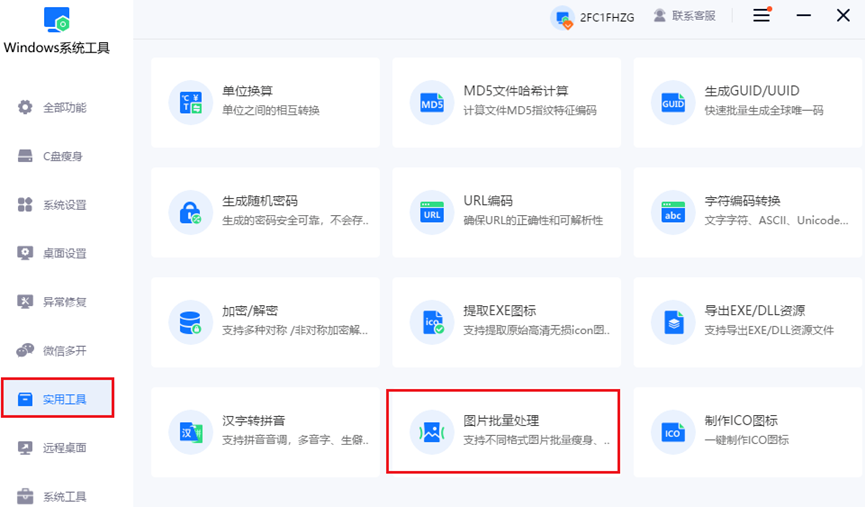
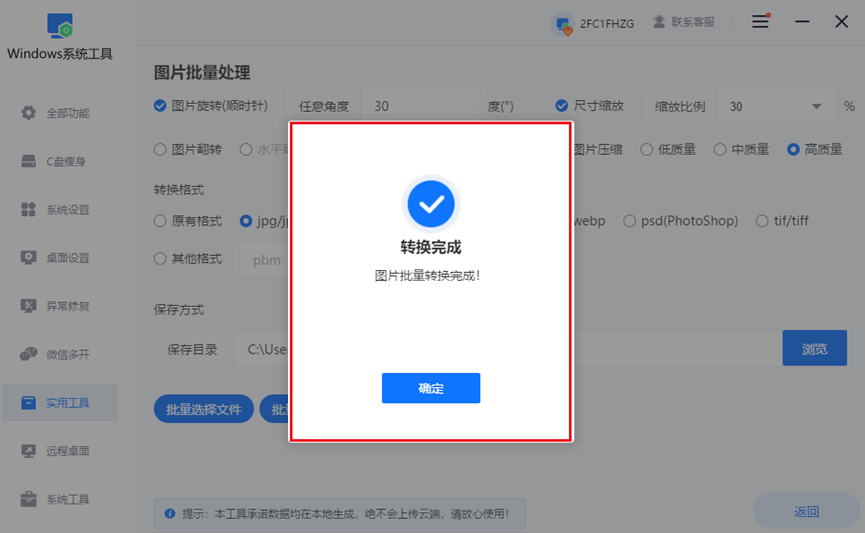
2、在弹出的页面中,我们可以看到该工具支持多种功能,包括不同格式的图片批量瘦身、旋转、翻转、缩放以及转换其他格式等。
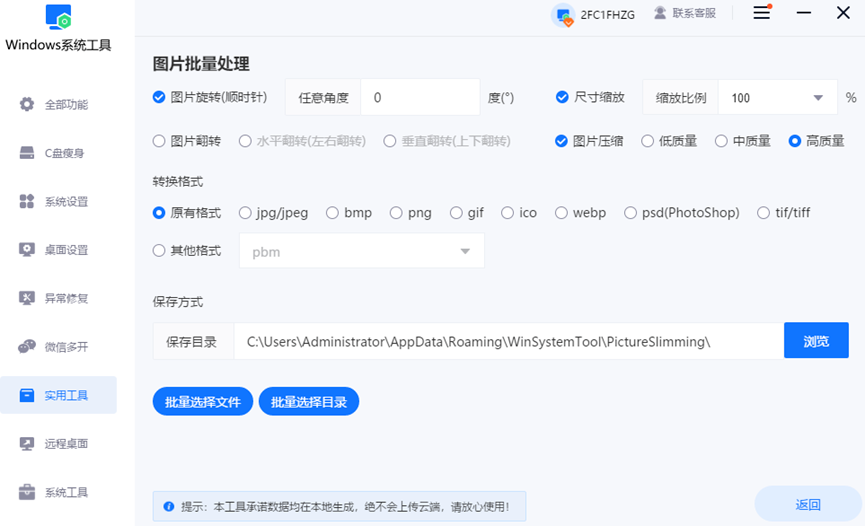
3、举个例子,小编设置了图片旋转,角度为“30°”,尺寸缩放为“30%”,转换格式为“jpg/jpeg”。同时,我将保存路径指定到桌面上新建的一个文件夹中。
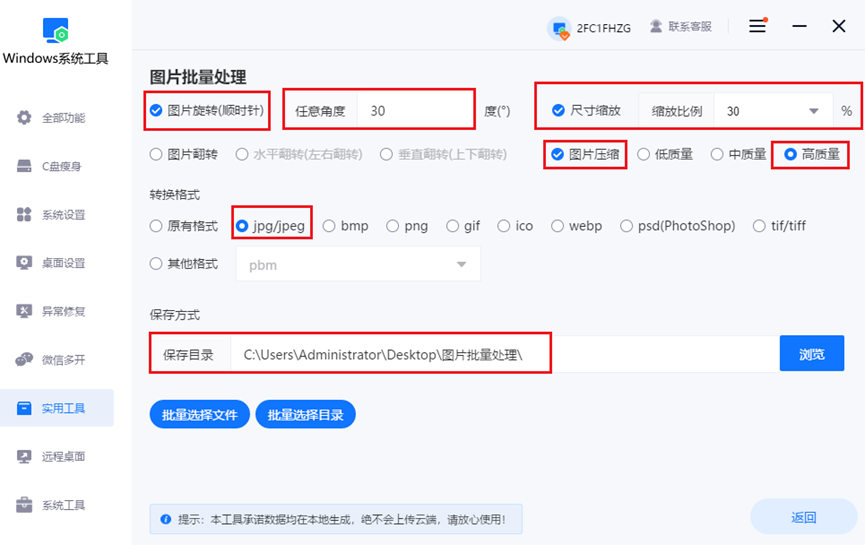
4、接下来,点击“批量选择文件”按钮,从列表中挑选需要变换的图片(这里仅作示范,因此只选择了一张),然后点击“打开”。
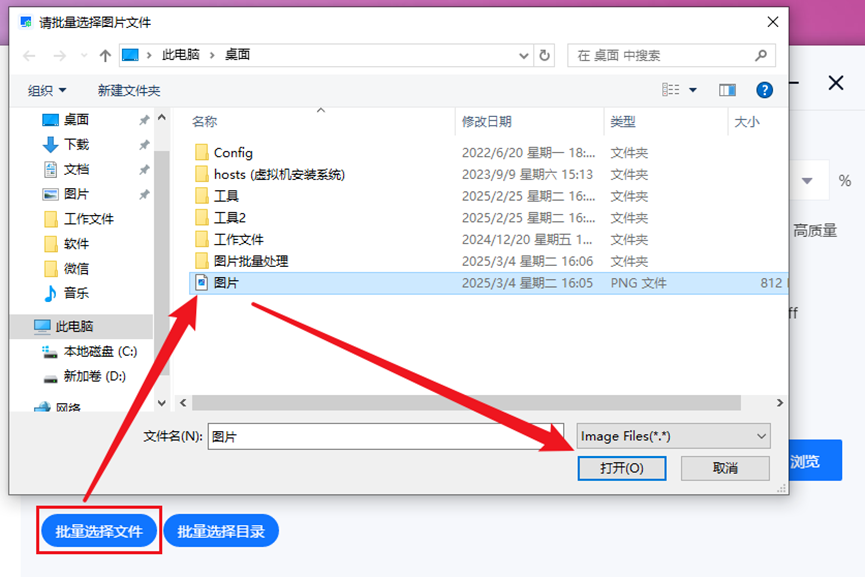
5、当提示转换完成后,点击“确定”即可。
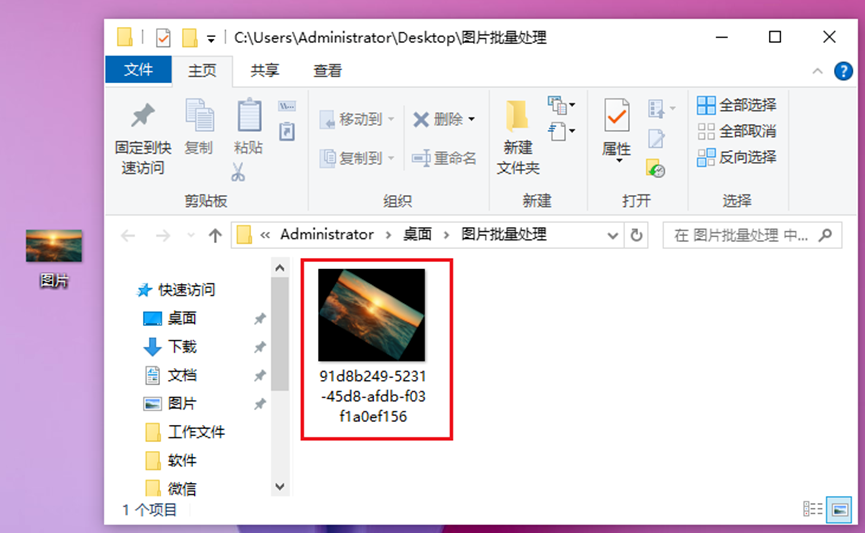
6、最终效果如下所示:桌面上显示的是原始图片,而经过转换后的新图片则保存在我们之前创建的那个文件夹里。
Windows系统工具的“图片批量处理”功能非常强大且易于使用。无论你是需要对个人照片进行批量编辑,还是需要对工作中的图片进行处理,都可以通过这个功能快速完成任务。如果你还没有尝试过这个功能,那么现在就开始吧!
本文为https://www.it7t.com原创内容,未经授权禁止任何形式的转载、摘编或镜像复制。
分享:
分享至微信朋友圈

扫码关注
公众号
分享至微信朋友圈
上一篇
关闭电脑会自动更新相关文章
查看更多图片格式怎么转?教你一键将JPG变成PNG!
在日常工作中,图片格式转换是一个很常见的需求。比如做网页设计、制作图标,或者在一些软件中上传图片时,经常会要求使用PNG格式。PNG的特点也比较明显,它支持无损压缩,画质清晰,还能保留透明背景,所以在设计类场景里用得特[详情]
jfif格式怎么转换jpg?教你几招快速转换!
很多人平时下载图片的时候,都会碰到一种比较奇怪的格式——jfif,上传头像、插入文档或者发给别人时,却总提示格式不支持。尤其是一些办公用户,经常需要把图片改成jpg格式,但又不知道怎么操作。jfif本质上也是图片格式的一种[详情]
怎么批量转换图片格式?试试这2个简单的方法
平时我们拍的照片、从网上下载的图片,格式五花八门,有的是JPEG,有的是PNG,有的甚至是JFIF。有时候你需要统一格式,比如批量上传到网站或打印,就会发现一个一个转换太麻烦。尤其是当手上有几百张照片时,手动操作根本不[详情]
一键转PNG格式!2种方法,图片格式随意切换
当提交资料时系统仅认可JPG或PNG格式的照片,该怎么办?你手中的图片并非这两种格式。许多人的第一想法或许是借助Photoshop进行转换,实则大可不必如此繁琐!无论是台式电脑还是笔记本电脑用户,都能简便快捷地实现图片格式的转换[详情]
PNG批量转JPG,修改后缀名,等于自毁图片!
在日常工作或创作中,可能会遇到需要将PNG格式图片批量转换为JPG的情况。比如上传至仅支持JPG的平台、压缩存储空间,或是统一文档配图格式。这时候,你需要转换图片格式。许多人都用过这种非常简单粗暴的方法——直接给文件改后[详情]
相关问答
查看更多webp怎么转换成pdf?三个方法轻松解决
大家好,针对‘WEBP转PDF’这个问题,综合楼上各位的智慧,我总结一下最主流的三种方法,方便大家按需选择: 方法一:利用系统虚拟打印机(最推荐) 用照片查看器或浏览器打开WEBP文件,使用打印功能(Ctrl+P),在选择打印机处点选‘M[详情]
psd格式怎么转换成webp格式
作为电脑小白,试了一圈发现这俩方法最简单,不用懂术语!① 有 PS 的话超简单:打开 PSD 文件,点顶部 “文件”→“保存副本”,弹出的窗口里 “格式” 下拉找 “WebP”,然后看 “质量” 滑块,拉到 80 左右(太高占空间,太低模糊[详情]
图片怎么批量加水印-如何批量给图片加水印
用ps五六步就能完成,以下是步骤,按着做就对了。 第一步,打开Photoshop软件,在界面栏打开“文件”栏,选择“自动”里的“批处理”。 第二步,跳出的界面里先选择好之前新建的“添加水印动作”,然后挑选存放着需要添加水印的照片[详情]
