电脑图片如何转PNG格式?几种简单方法教你搞定
电脑图片如何转PNG格式?几种简单方法教你搞定
我们经常会保存各种图片,常见的格式就是JPG、BMP这些。日常看看当然没问题,但有些时候就不太方便了。比如做头像、表情包或者海报素材时,经常需要用到透明背景的图片,可普通图片通常带着白色背景,直接放上去看着就比较突兀。
这时候很多人就会想:把JPG转成PNG不就行了吗?转成PNG以后背景自然就透明了。这里要提醒大家,PNG只是支持透明背景,并不代表把图片转换成PNG后就会自动去掉背景。如果只是需要更换图片格式,下面几种方法就能轻松搞定;如果还需要透明底,则需要额外进行抠图处理。
一、使用画图工具转换PNG
如果只是单纯把JPG、BMP等图片转换成PNG,Windows自带的画图工具也够用了。
1、找到需要转换的图片,点击鼠标右键。
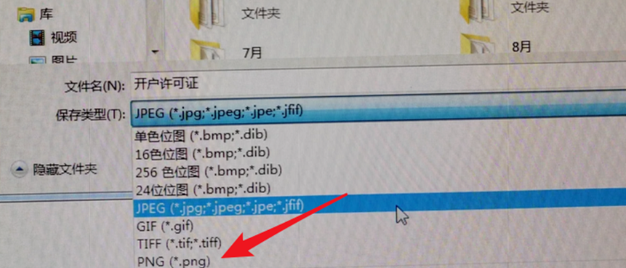
2、选择打开方式 → 画图。图片打开后,点击左上角的文件。选择另存为 → PNG图片。选择保存位置并点击保存即可。
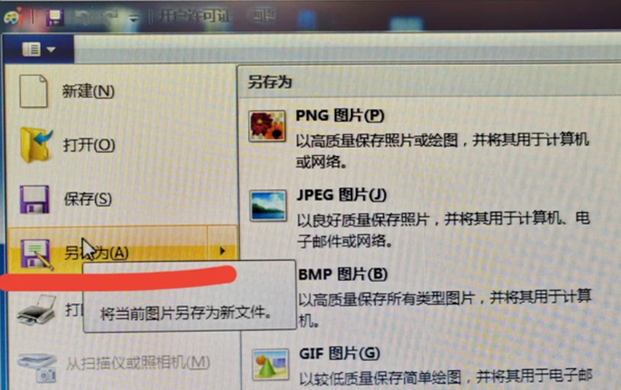
3、这样保存出来的就是PNG格式。
不过需要注意,这种方法只是改变图片的保存格式,并不会自动删除原来的白色背景。如果原图是什么背景,转换之后通常还是什么背景。
二、使用图片软件转换
如果手里有几十张甚至上百张图片,一个个打开保存显然太麻烦。这种情况下,可以使用支持批量格式转换的图片软件或转换工具。
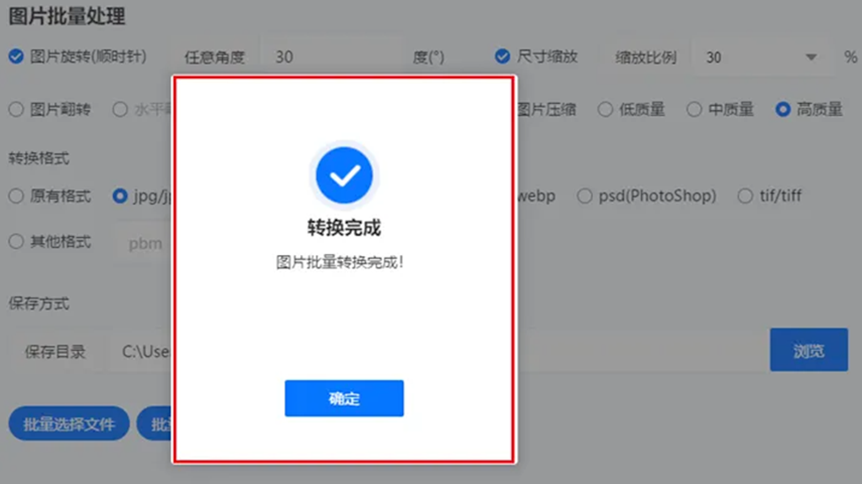
1、下载并安装windows系统工具,打开软件,选择“实用工具”,找到并打开“图片批量处理”选项。
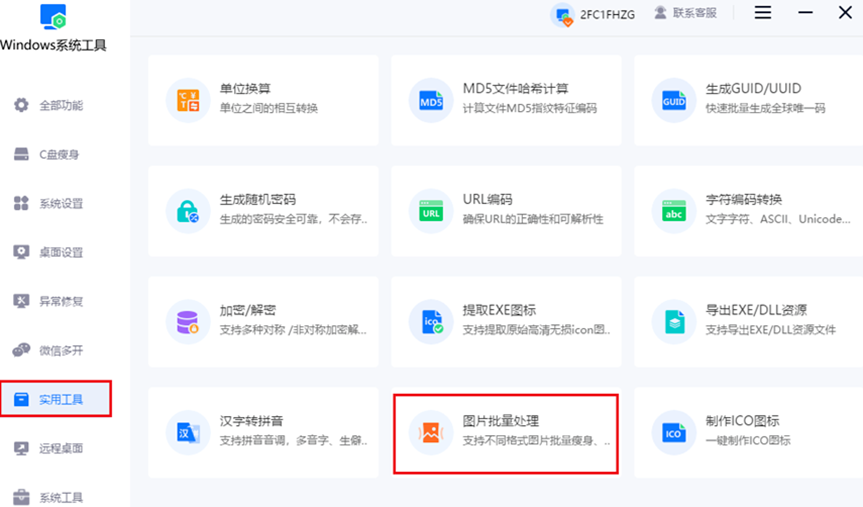
2、在弹出的页面中,我们可以看到该工具支持多种功能,包括不同格式的图片批量瘦身、旋转、翻转、缩放以及转换其他格式等。
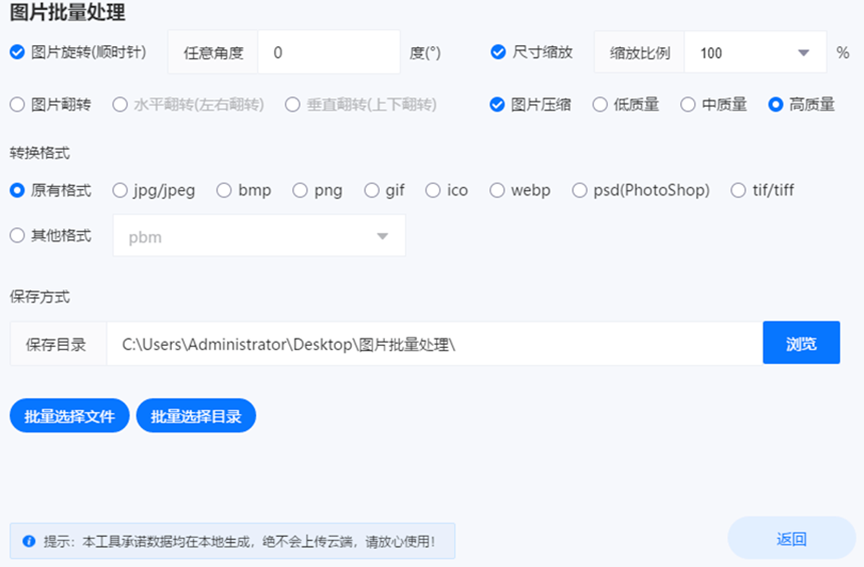
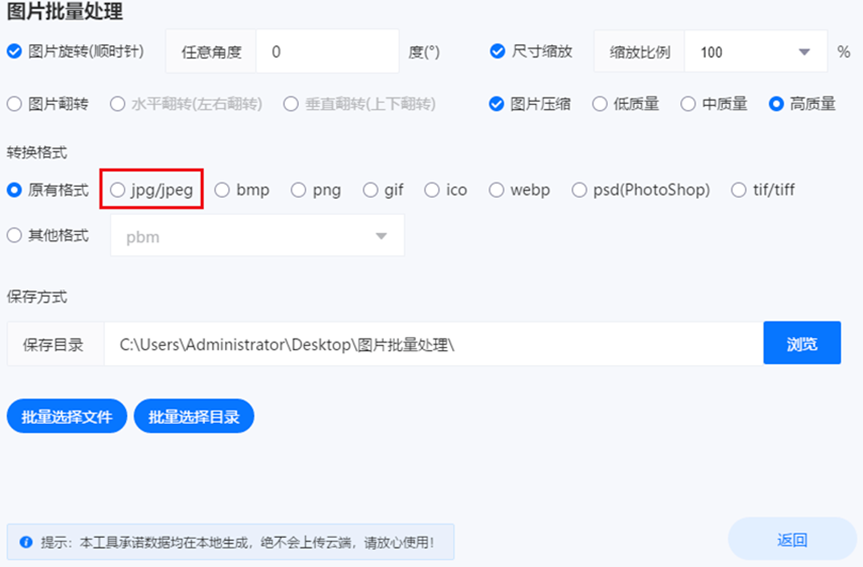
3、勾选相应的图片格式进行转换:若需转为JPG格式,便勾选该选项;若要转换为PNG格式,则勾选对应的PNG选项即可。
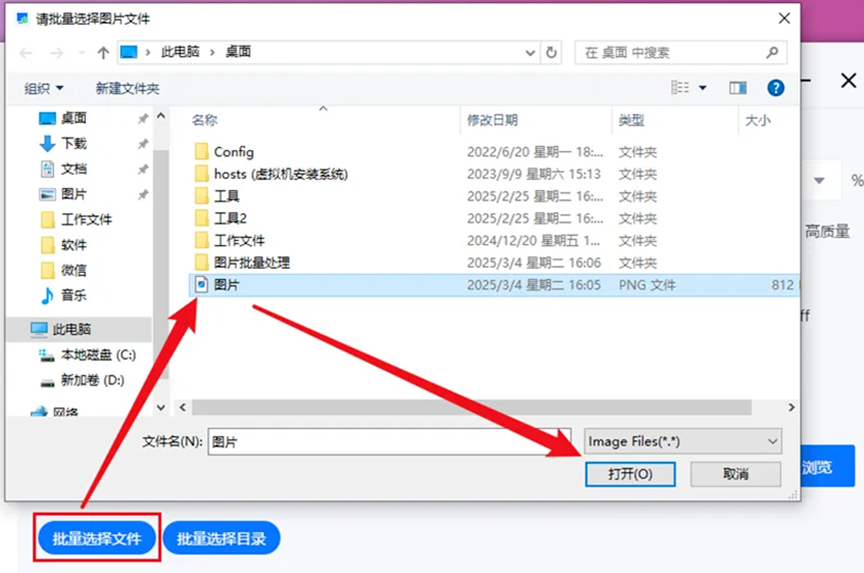
4、接着,选择保存路径后,点击“批量选择文件”,从文件列表中选取待转换的图片并打开。
5、转换完成后,点击“确定”按钮即可。
最后,这里再强调一次:JPG转PNG,不等于白色背景自动消失。如果你的目的是制作透明底头像、表情包或者海报素材,那么正确流程应该是:先抠图去背景 → 再保存为PNG → 保留透明区域。
如果只是把JPG转换成PNG,即使文件后缀变成了“.png”,原来的白色背景依然会保留。另外,PNG通常比JPG占用更多磁盘空间,所以如果只是普通图片保存和查看,没有透明背景等特殊需求,也没必要为了追求PNG格式而全部转换。
本文为https://www.it7t.com原创内容,未经授权禁止任何形式的转载、摘编或镜像复制。
分享:
分享至微信朋友圈

扫码关注
公众号
分享至微信朋友圈
相关文章
查看更多一个图片批量处理技巧:几百张图片也能一键修改
如果你手里有大量照片,比如几十张甚至上百张图片,需要统一调整大小、转换格式、压缩体积或者修改方向。如果一张一张手动处理,不仅浪费时间,还容易出现遗漏。电脑自带的很多工具并不能满足批量处理需求,这时候使用图片批量处理工具[详情]
图片格式怎么转?教你一键将JPG变成PNG!
在日常工作中,图片格式转换是一个很常见的需求。比如做网页设计、制作图标,或者在一些软件中上传图片时,经常会要求使用PNG格式。PNG的特点也比较明显,它支持无损压缩,画质清晰,还能保留透明背景,所以在设计类场景里用得特[详情]
jfif格式怎么转换jpg?教你几招快速转换!
很多人平时下载图片的时候,都会碰到一种比较奇怪的格式——jfif,上传头像、插入文档或者发给别人时,却总提示格式不支持。尤其是一些办公用户,经常需要把图片改成jpg格式,但又不知道怎么操作。jfif本质上也是图片格式的一种[详情]
怎么批量转换图片格式?试试这2个简单的方法
平时我们拍的照片、从网上下载的图片,格式五花八门,有的是JPEG,有的是PNG,有的甚至是JFIF。有时候你需要统一格式,比如批量上传到网站或打印,就会发现一个一个转换太麻烦。尤其是当手上有几百张照片时,手动操作根本不[详情]
一键转PNG格式!2种方法,图片格式随意切换
当提交资料时系统仅认可JPG或PNG格式的照片,该怎么办?你手中的图片并非这两种格式。许多人的第一想法或许是借助Photoshop进行转换,实则大可不必如此繁琐!无论是台式电脑还是笔记本电脑用户,都能简便快捷地实现图片格式的转换[详情]
