微信垃圾如何清除-微信垃圾怎么清除
微信垃圾如何清除
电脑使用时间久了,用户发现C盘空间越来越少,电脑运行也开始受到影响。在众多垃圾文件中,微信产生的聊天图片、视频、文件以及缓存数据,往往会占用大量存储空间。不是简单删除聊天记录就能解决问题,实际清理效果并不明显。想要释放电脑空间,就需要正确清理微信垃圾。本教程就教大家如何清除电脑微信中的无用文件。

一、使用微信自带清理功能
1.打开电脑微信,点击左下角【三条横线】。
2.选择【设置】。
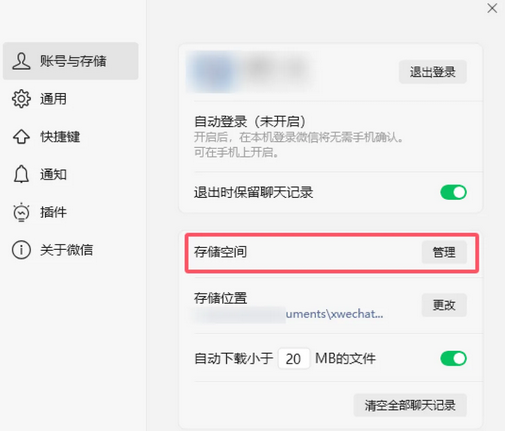
3.点击【通用设置】,找到【存储空间管理】。
4.扫描微信缓存后,选择需要清理的聊天文件、缓存数据。
二、系统工具步骤详解
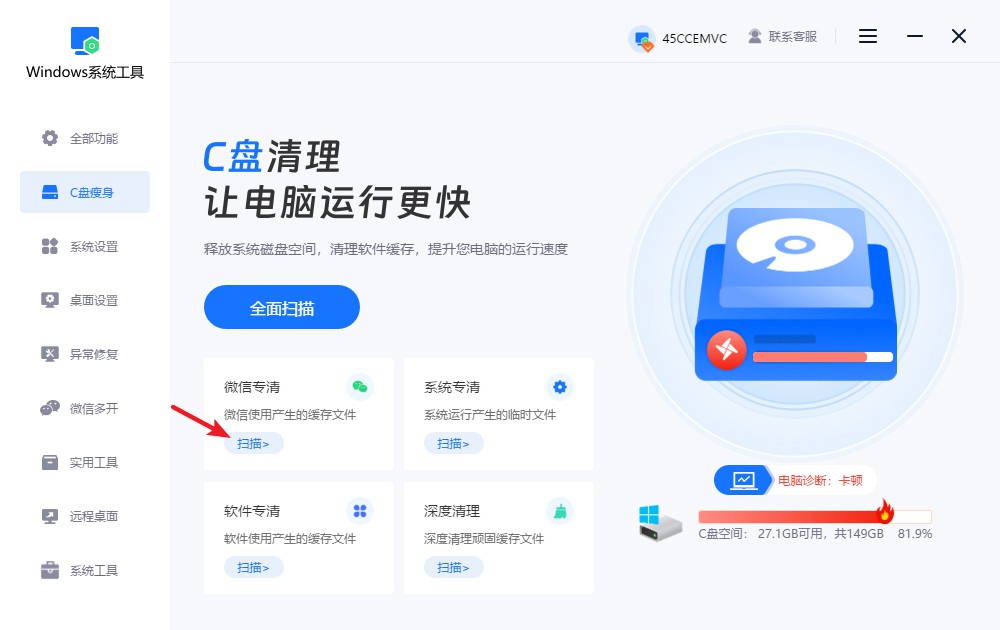
1.先下载Windows系统工具,保存至桌面,双击运行,在“C盘瘦身”里找到“微信专清”选项,再点击“扫描”。
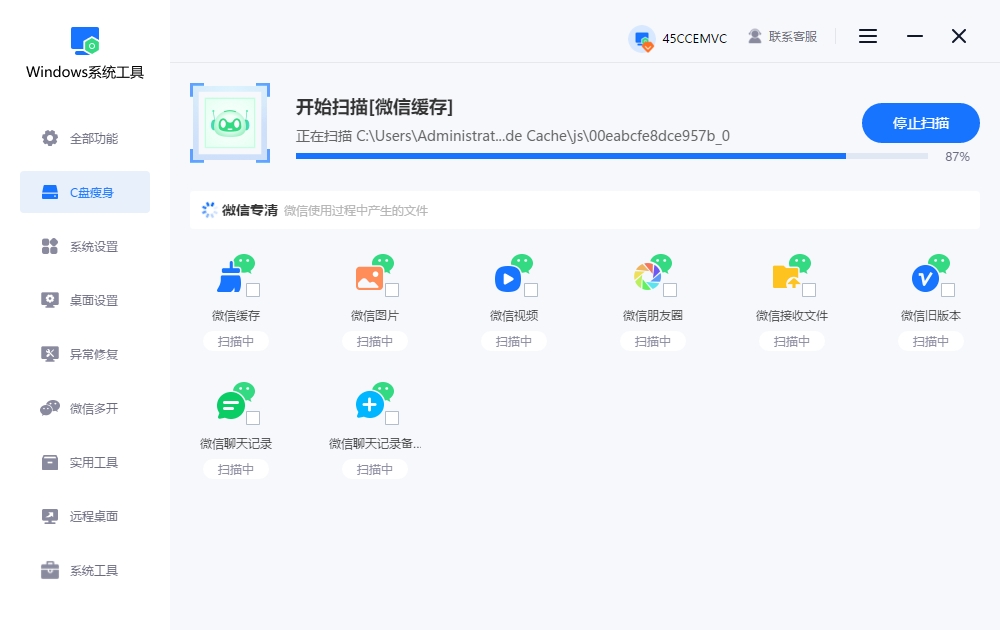
2.系统正在分析微信使用期间产生的文件,请勿干预,直至扫描结束。
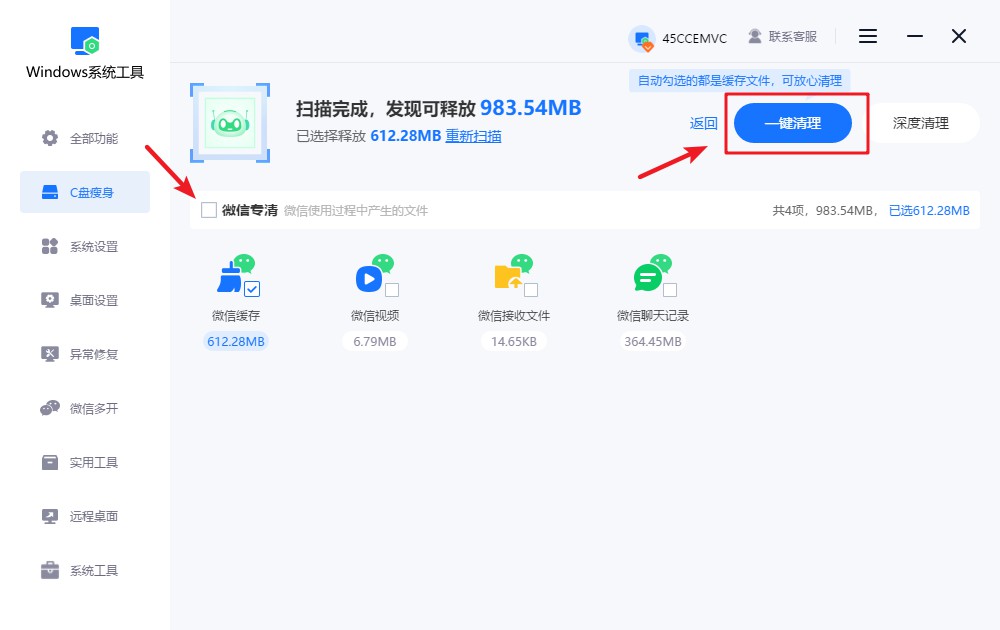
3.扫描工作结束,选中需要清理的微信数据,点击“一键清理”按钮即可释放空间!
4.在此过程中,部分程序可能会被关闭。为避免工作中断,请确保所有重要文件已保存好。如无问题,请点击“确定”按钮。
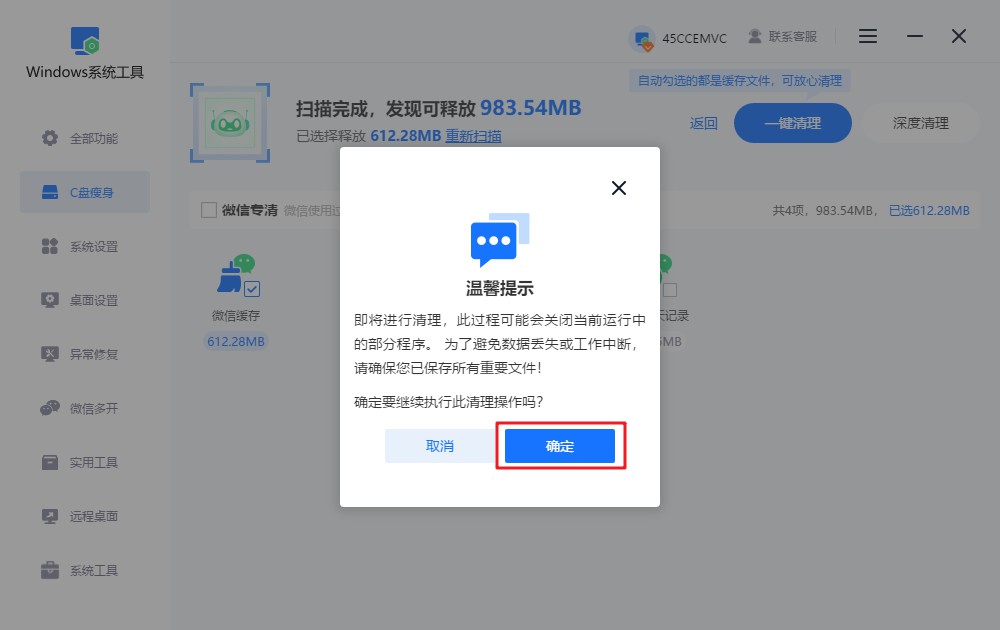
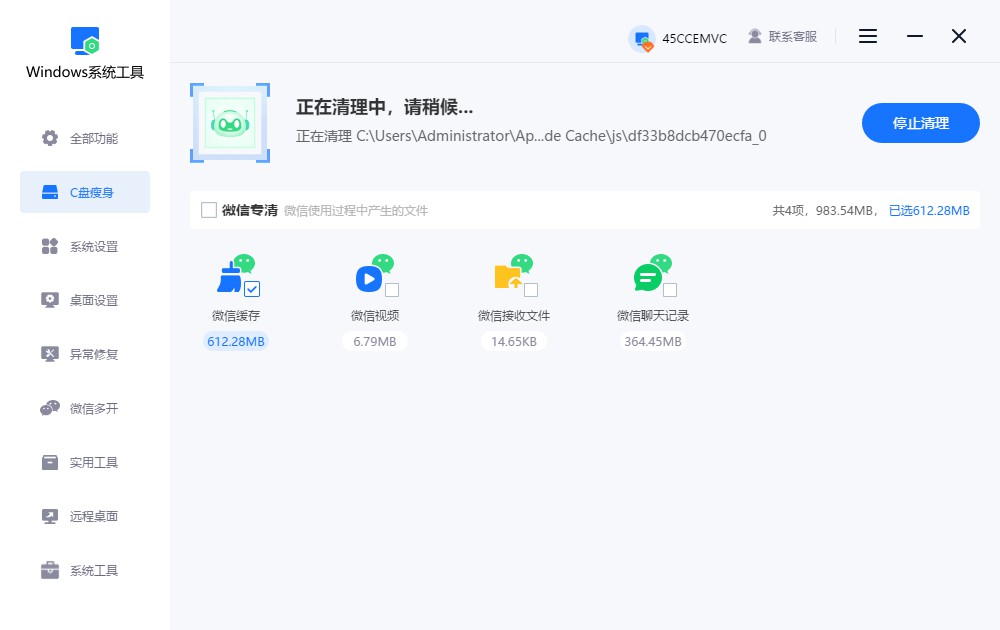
5.当前正在清理微信文件,请耐心等待,过程所需时间会根据微信文件的数量和大小有所不同,请勿中断。
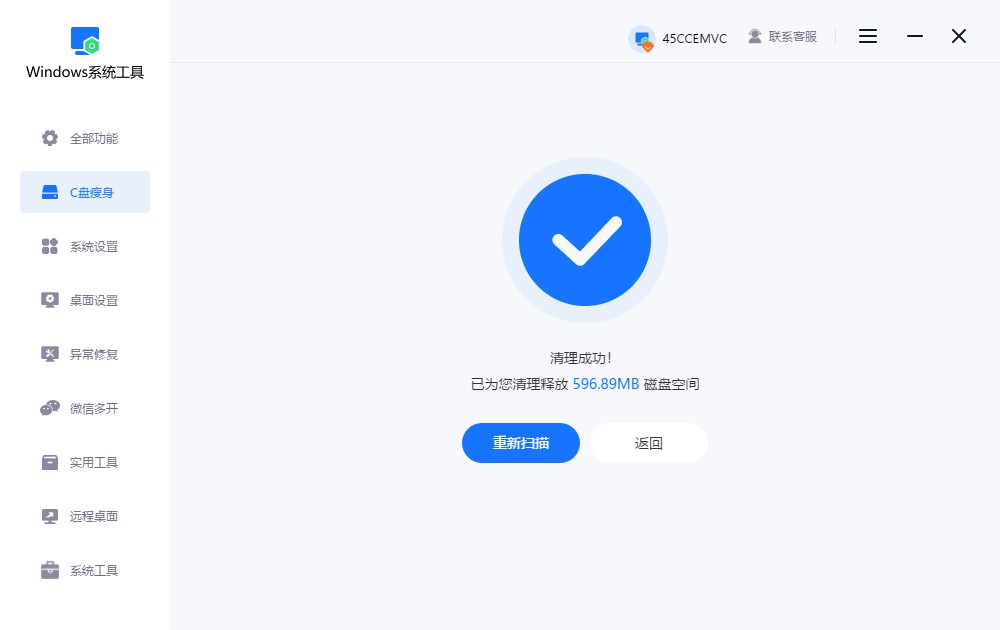
6.微信文件已清理完毕,部分磁盘空间已经腾出,点击“返回”即可返回主界面。
三、清理微信缓存的注意事项
1.很多人看到聊天多就直接删除整个聊天,这样会连重要信息一起丢掉。可以先清理缓存或清空聊天记录,只删除不必要的内容。
以上教程讲解了,微信垃圾怎么清除。通过以上方法清理微信垃圾后,可以有效减少聊天缓存和无用文件占用的硬盘空间,缓解C盘空间不足的问题。定期清理电脑微信垃圾,既可以释放更多存储空间,也能让电脑运行更加稳定流畅,你还不赶紧试试?
本文为https://www.it7t.com原创内容,未经授权禁止任何形式的转载、摘编或镜像复制。
分享:
分享至微信朋友圈

扫码关注
公众号
分享至微信朋友圈
相关文章
查看更多微信如何清除垃圾-微信怎么清除垃圾
微信使用时间久了,很多用户都会遇到一个烦恼:聊天越来越卡,打开图片、视频时加载变慢,即使清理过一些垃圾,效果却并不明显。别急,微信长期积累的缓存文件、临时数据等都会占用存储空间,影响软件运行速度。想要彻底改善微信卡顿问题[详情]
电脑版微信多开方法,原来这么简单!不用来回切换账号了
许多人出于工作与生活分离的需求,拥有两个或多个微信号。然而,电脑端微信单一的账号登录机制——默认只能登录一个账号。每当需要在工作号与生活号间切换时,需要繁琐的登出、登入,非常麻烦。接下来,带来是那种,轻松双开甚至多[详情]
电脑微信如何多开?一台电脑同时登多个账号,这个方法太香了!
现在好多人都有好几个微信吧?一个用来上班对接工作群,再留个私人专属小号。可每次在电脑上只能登一个号,来回切换真的挺麻烦的,还极易出错!有时候一个不小心,本应发送到私人群聊的内容,竟误发给了客户,造成尴尬的局面。如果你有多个微信,今天教你一招超简单的电脑微信分身术[详情]
电脑上微信怎么分身?微信多开的3种方法,看这篇就够了!
最近有用户遇到了点麻烦,该用户表示,一台电脑登录一个微信号实在不够用。他的工作得同时管理好几个客户群,因此需要区分生活号与工作号,避免工作信息与私人聊天混淆。然而,来回切换账号,非常麻烦,有时候还漏了消息,急着回复的时候更[详情]
微信如何多开?2步操作,你想开几个就几个
微信作为我们常用的沟通工具,却只能让我们在电脑端同时登录一个账号,这无疑给那些希望将工作和生活分开的朋友们带来了不便!那么,有没有一种方法可以让我们轻松实现微信的多开呢?答案是肯定的!接下来,我将为大家介绍一种方法,让你无需任何复杂的操作[详情]
相关问答
查看更多电脑微信双开bat命令
如果bat命令对你来说太难,或者总是不成功,就别折腾了。直接去下个叫‘沙盘’(Sandboxie)的小软件,或者在360软件管家里搜‘微信双开’工具,一大堆一键双开的,特别适合小白,点一下就行,省事。[详情]
微信多开电脑上怎么操作呢
装个虚拟机软件(比如VMware),在虚拟机里再装一个Windows系统,然后在虚拟机里登一个微信,宿主机里登一个。这样两个微信完全在两个独立系统里运行,绝对安全,就是想开需要电脑配置高点。[详情]
微信多开在电脑怎么操作步骤
按需求选方法最靠谱!偶尔用选 “双击 Enter 键”:关微信→选图标→快按回车,适合临时多开;经常用选 “批处理脚本”:建 txt 写启动命令→改 bat→双击运行,稳定高效;怕封号选 “虚拟机 / 沙盒”:隔离环境运行,适合多账号运营;[详情]
笔记本微信多开打不开怎么弄的
作为电脑小白,我摸索出俩 “不用懂术语” 的方法,闭眼都能操作!最简单的是快捷键法:先打开一个微信登录,然后按住键盘上的 Enter 键,用鼠标点桌面微信图标,点一下出一个新窗口,想登几个号就点几下,我第一次试就成功开了两个,全程 10 秒[详情]
