电脑提速小妙招有哪些?电脑提速的10个免费方法
“电脑卡,是不是该换新的了?”先别急。我见过太多机器,主人已经准备掏钱换硬件,结果关掉四个设置之后,日常使用就顺畅了。电脑提速小妙招这件事,本质是先把手上的资源用满,再谈升级。
下面这10个方法,全部不需要花钱、不需要装软件,绝大多数5分钟内能做完。按投入产出排序,从第一个开始做,做到第三个通常就已经有感觉了。

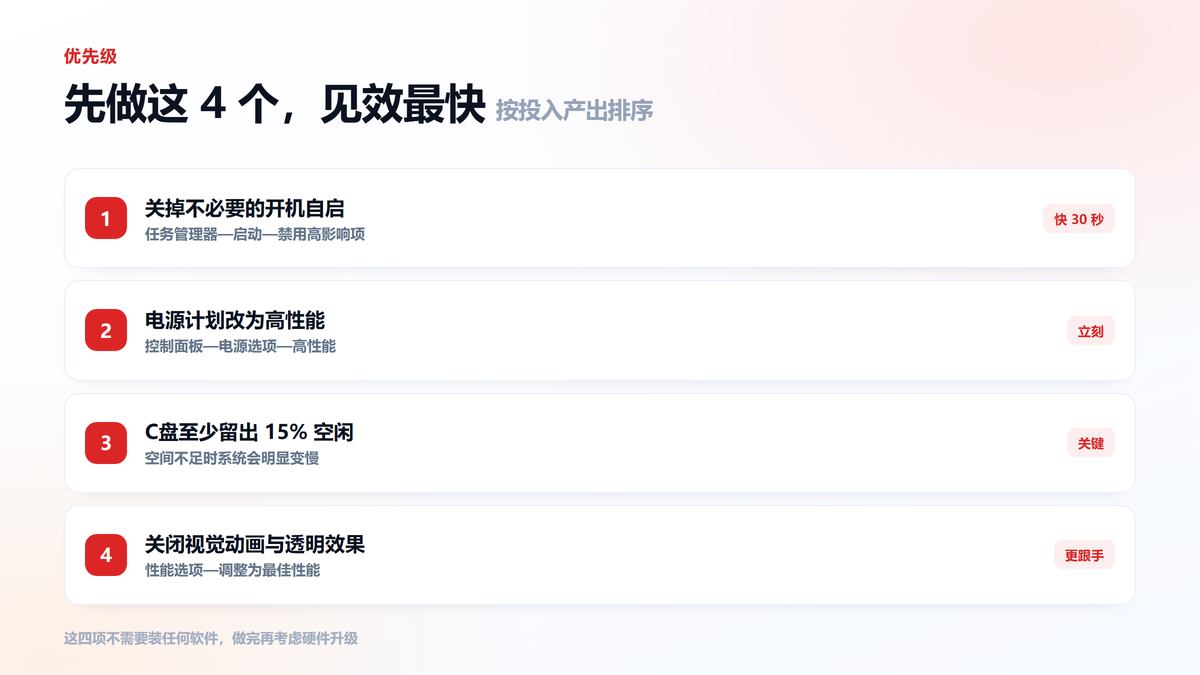
一、先做这四个,见效最快
1. 关掉不必要的开机自启。任务管理器(Ctrl+Shift+Esc)—启动,会列出所有自启程序,右侧还有“启动影响”评级。把评级为“高”、又不是必需的(各类管家、更新器、云盘、聊天工具)禁用。禁用不等于卸载,随时可以恢复。
2. 电源计划改成高性能。控制面板—电源选项—高性能。笔记本默认是“平衡”,会主动降频省电,插电使用时改成高性能,响应明显更跟手。如果没有高性能选项,点“显示附加计划”就能看到。
3. 让C盘留出至少15%的空闲。这一点常被忽略。系统盘空间低于10%时,虚拟内存、更新、临时文件都会受影响,整机变慢。腾空间的方法不复杂:清缓存、迁移微信文件、把桌面和下载目录挪到D盘。
4. 关闭视觉动画与透明效果。此电脑—属性—高级系统设置—性能—设置—调整为最佳性能。窗口动画、阴影、淡入淡出会一次性关掉,界面变朴素,但点击响应快很多。
二、再补三个,减少后台负担
5. 卸载长期不用的软件。不是删除快捷方式,是设置—应用—已安装的应用里真正卸载。很多人机器上躺着三四个浏览器、两个压缩软件、几个装机时被捆绑的“工具”,它们各自跑着更新进程。
6. 关掉“启动时恢复上次打开的窗口”。浏览器和部分办公软件有这个选项,开机时一次性恢复十几个标签页,前几分钟基本没法用。关掉之后按需打开,体验反而更好。
7. 减少托盘区常驻程序。右下角托盘里每一个图标都是一个常驻进程。网盘、下载器、截图工具、输入法皮肤、壁纸软件,用不到的退出并从自启里去掉。
三、最后三个,属于维护习惯
8. 定期清系统更新残留。磁盘清理—清理系统文件,勾选Windows更新清理。这部分能占几个G,而且只会越积越多。
9. 保持驱动为官方版本。显卡驱动用厂商官网或系统自带更新,不要用来源不明的“驱动大师”。版本对不上的驱动会造成画面卡顿、风扇狂转。
10. 别让机器过热。笔记本垫高、清理出风口灰尘、每两三年换一次硅脂。温度过高会触发降频,再好的配置也会变慢。
四、哪些“提速”其实是心理作用
这一节可能比前面更值钱,因为很多人把时间花在了没用的地方。
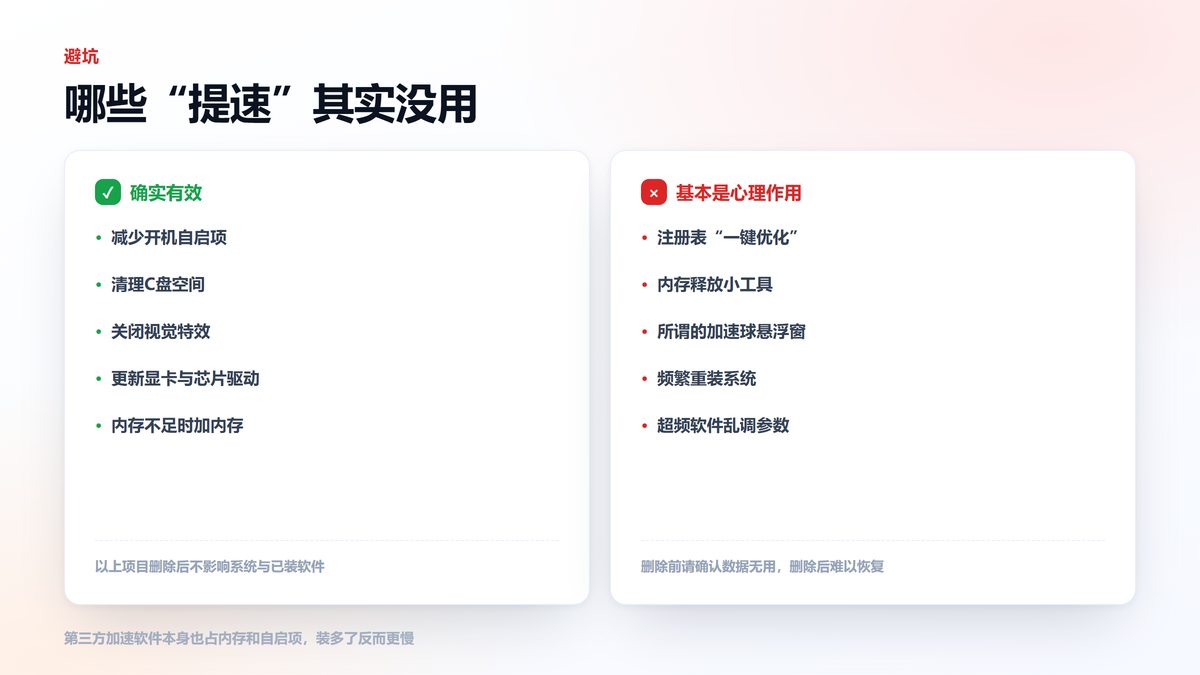
有效的是:减少开机自启、清理C盘空间、关闭视觉特效、更新驱动、内存不足时加内存。基本没用的是:注册表“一键优化”(收益几乎为零,风险不小)、内存释放小工具(强制释放反而让程序重新读盘)、加速球悬浮窗(它自己就占内存)、频繁重装系统(治标,用一周又回到原样)。
特别说一句第三方加速软件:它们做的事,系统设置里都有;而它们自己会成为新的后台负担。装三个清理软件拖慢开机,是最常见的自伤。
五、做完还是慢,说明该看硬件了
如果上面10个都做了,日常操作还是卡,那问题大概率在硬件。判断方法很简单:任务管理器—性能,看三项指标。磁盘长期100%而CPU不高,是硬盘瓶颈,机械盘换固态最有效;内存长期85%以上、开几个网页就吃满,是内存不足;CPU空闲时也高占用,多半是后台程序或散热降频。
升级顺序建议是:固态优先于内存,内存优先于CPU。一台老机器换固态带来的提升,通常比加内存更明显,因为日常卡顿大多发生在读写上。
六、常见问题
禁用开机自启会不会导致软件不能用?
不会。禁用只是不让它开机自动运行,你需要时手动打开即可,功能完全正常。唯一要注意的是杀毒软件和输入法,这两个建议保留自启。
“调整为最佳性能”后界面变丑了,能改回来吗?
能。同一个设置面板选“让Windows选择计算机的最佳设置”即可恢复。也可以选“自定义”,只关动画、保留字体平滑。
电脑提速小妙招对游戏本有用吗?
有用,但重点不同。游戏本更该关注电源计划(必须高性能)、显卡驱动版本、以及散热。办公场景那套“关自启、清空间”同样适用。
七、写在最后
电脑提速小妙招说起来就一句话:减少不必要的后台负担,把资源留给正在用的程序。这四个字概括了上面10条里的9条。真正需要花钱的只有一种情况——硬件确实到了瓶颈,而那时候该做的是升级,不是继续在设置里折腾。
本文为https://www.it7t.com原创内容,未经授权禁止任何形式的转载、摘编或镜像复制。
分享:
分享至微信朋友圈

扫码关注
公众号
分享至微信朋友圈
相关文章
查看更多电脑提速要先改哪里?电脑提速的三处系统设置调整
电脑越用越慢怎么办?不一定是硬件老化。电源计划、开机自启、搜索索引这3处系统设置会随使用逐渐拖慢机器,调整后开机时间可缩短一半以上,附具体路径。[详情]
电脑提速软件哪个好-电脑提速软件如何选择
电脑提速软件哪个好?加速球、清理大师、驱动工具、系统优化工具各有适用场景,但多数会增加后台负担。本文按4类分析实际效果与风险,给出装与不装的判断标准。[详情]
电脑运行太慢是什么原因?电脑运行太慢解决方法分享
电脑运行太慢是什么原因?多数人卡在没找对原因就乱装加速软件。本文用任务管理器里的CPU、内存、磁盘三个指标,5分钟判断是软件问题还是硬件瓶颈,再对症下药。[详情]
电脑运行太慢?机械硬盘换固态硬盘操作步骤!
电脑运行太慢怎么办?如果磁盘占用长期100%、开机要等一分钟以上,瓶颈就在硬盘。本文给出机械盘换固态硬盘的真实提速效果、SSD选型要点和不重装系统的迁移步骤。[详情]
电脑运行太慢怎么办?电脑运行内存不足5个优化方法
电脑运行太慢怎么办?任务管理器显示内存长期80%以上,就是内存不够用了。本文讲清内存被谁占用、5个立即可做的优化方法,以及什么时候该加内存条,8G用户尤其适用。[详情]
