电脑运行太慢?机械硬盘换固态硬盘操作步骤!
有些电脑,清完垃圾、关完自启、关完特效,还是慢。打开任务管理器一看,磁盘占用长期100%,响应时间几百毫秒——这时候再问电脑运行太慢怎么办,答案就只有一个了:瓶颈在硬盘。
机械硬盘(HDD)的随机读写速度只有固态硬盘(SSD)的几十分之一。系统启动、软件加载、文件索引,全都是随机读写,所以机械盘用久了会有明显的“等”的感觉:开机等、开软件等、点文件夹也等。

一、换固态到底能快多少
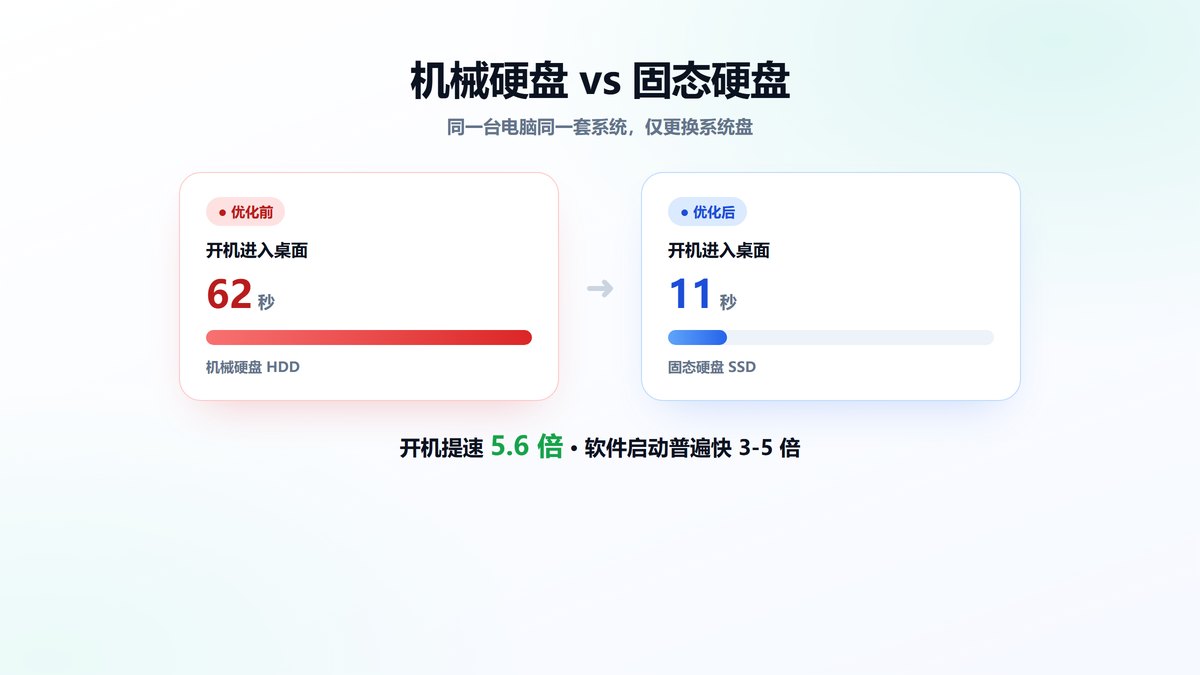
同一台电脑、同一套系统,只把系统盘从机械硬盘换成固态硬盘,开机进入桌面从62秒缩短到11秒,提升5.6倍。软件启动普遍快3到5倍,文件复制速度从每秒几十兆提升到几百兆。
需要说明的是:换固态提升的是“读写速度”,不会让CPU变快,也不会让内存变大。所以如果你的卡顿表现为“同时开很多程序就卡”,那该加的是内存;如果是“做什么都要等一下”,换固态才有意义。
二、怎么选盘:三个参数看明白
- 接口类型:先确认主板支持哪种。台式机常见SATA(2.5英寸)和M.2;笔记本以M.2为主,老机器可能是mSATA。买错接口装不上,这一步必须先查清。
- 容量:只装系统和常用软件,256G足够;要放素材、游戏,直接上512G或1T。同型号容量越大,读写速度往往也越高。
- 协议与颗粒:M.2接口要分清是SATA协议还是NVMe协议,两者速度差好几倍。颗粒优先选TLC,避免低价杂牌的QLC和无缓存方案,长期使用更稳。
三、不重装系统也能换:四个步骤

- 确认接口与尺寸:拆机看一眼原硬盘,或者查自己型号的规格说明,确认接口、长度(M.2有2280和2242之分)和螺丝位置。
- 把系统迁移到新盘:用一个硬盘盒把新SSD接到USB口,用分区助手类的迁移工具做“系统迁移”或整盘克隆。这样原有的软件、设置、文件全部保留,省去重装和重新配置的时间。
- 拆机替换硬盘:断电、拔电池(笔记本),拆下原盘换上SSD。注意卡扣和排线,不要硬掰。不熟悉拆机的,这一步可以交给维修店,几十元手工费。
- 开机确认引导:进入BIOS把新盘设为第一启动项。进系统后确认“此电脑”里C盘容量是新的,再把旧盘装进硬盘盒当移动硬盘用。
迁移前务必把重要数据再备份一份到移动硬盘或云盘。整盘克隆过程中断电或中断,可能导致新旧盘都无法启动。
四、常见问题
换了固态还需要清理C盘吗?
需要。固态硬盘虽然快,但空间占用超过90%时性能同样会下降,而且系统更新也会因为空间不足失败。建议把可用空间保持在20%以上。
旧机械硬盘还能用吗?
能。买个硬盘盒装起来就是一块移动硬盘,用来存备份、放视频素材都合适,比闲置强。
笔记本能自己换吗?
大部分可以,只要后盖能拆、硬盘不是焊死在主板上。动手前先看拆机视频,确认自己的型号;保修期内的机器建议先问售后,避免自行拆机影响保修。
五、写在最后
电脑运行太慢怎么办,走到换硬盘这一步,说明软件层面已经没有多少优化空间了。一台五六年前的机器,花两三百元换一块固态,体感提升往往比换新机还直接。判断依据很明确:任务管理器里磁盘长期100%,那就是它了。
本文为https://www.it7t.com原创内容,未经授权禁止任何形式的转载、摘编或镜像复制。
分享:
分享至微信朋友圈

扫码关注
公众号
分享至微信朋友圈
相关文章
查看更多电脑运行太慢是什么原因?电脑运行太慢解决方法分享
电脑运行太慢是什么原因?多数人卡在没找对原因就乱装加速软件。本文用任务管理器里的CPU、内存、磁盘三个指标,5分钟判断是软件问题还是硬件瓶颈,再对症下药。[详情]
电脑运行太慢怎么办?电脑运行内存不足5个优化方法
电脑运行太慢怎么办?任务管理器显示内存长期80%以上,就是内存不够用了。本文讲清内存被谁占用、5个立即可做的优化方法,以及什么时候该加内存条,8G用户尤其适用。[详情]
电脑运行太慢什么原因?关闭视觉特效提升流畅度的设置方法
电脑运行太慢怎么办?除了清垃圾,还可以关掉系统视觉特效。本文给出性能选项、透明效果、动画、电源模式四处设置的关闭路径,不花钱不改硬件,老电脑操作明显更跟手。[详情]
电脑运行太慢卡顿咋办?关闭开机自启项步骤与注意事项
电脑运行太慢怎么办?如果只是开机那几分钟卡,多半是自启项太多。本文教你在任务管理器里安全禁用启动项,说清哪些能关、哪些必须留,三分钟操作开机快一半,随时可恢复。[详情]
电脑越来越卡?这7个电脑提速小妙招,老电脑也能明显变快
电脑卡顿反应慢怎么解决?分享7个亲测有效的电脑提速小妙招:关掉多余开机自启、清理系统垃圾、调整性能选项、加装固态硬盘,不花钱也能让老电脑明显变快,Win10/Win11通用。[详情]
