电脑运行太慢是什么原因?电脑运行太慢解决方法分享
同一个问题,有人清个垃圾就好了,有人非要换硬盘才行。因为“电脑变慢”从来不是一种病,而是好几种问题的共同表现。所以问电脑运行太慢是什么原因,第一步不是找方法,而是先判断自己属于哪一种。
判断工具不用装,Windows自带的任务管理器就够。按 Ctrl+Shift+Esc 打开,切到“性能”标签页,看三个数字:CPU占用、内存占用、磁盘占用。

一、先看一组数据:变慢的原因其实是这么分布的
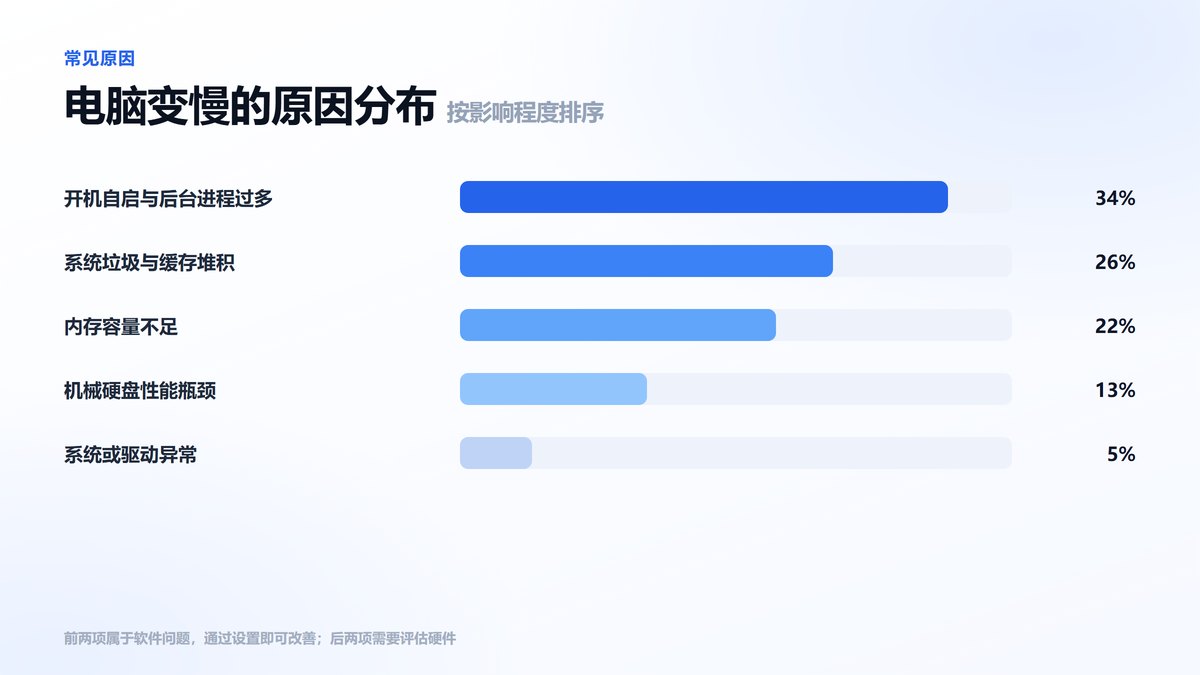
在大量实际的机器排查中,原因分布大致如上:开机自启与后台进程过多占了三成多,系统垃圾和缓存堆积占两成多,内存容量不足两成出头,真正由机械硬盘性能瓶颈导致的约一成多,剩下的才是系统或驱动异常。
这意味着:七成以上的电脑变慢,靠设置和清理就能解决,不需要花钱升级硬件。反过来,如果一开始就认定“该换电脑了”,往往会白花冤枉钱。
二、三个指标怎么看
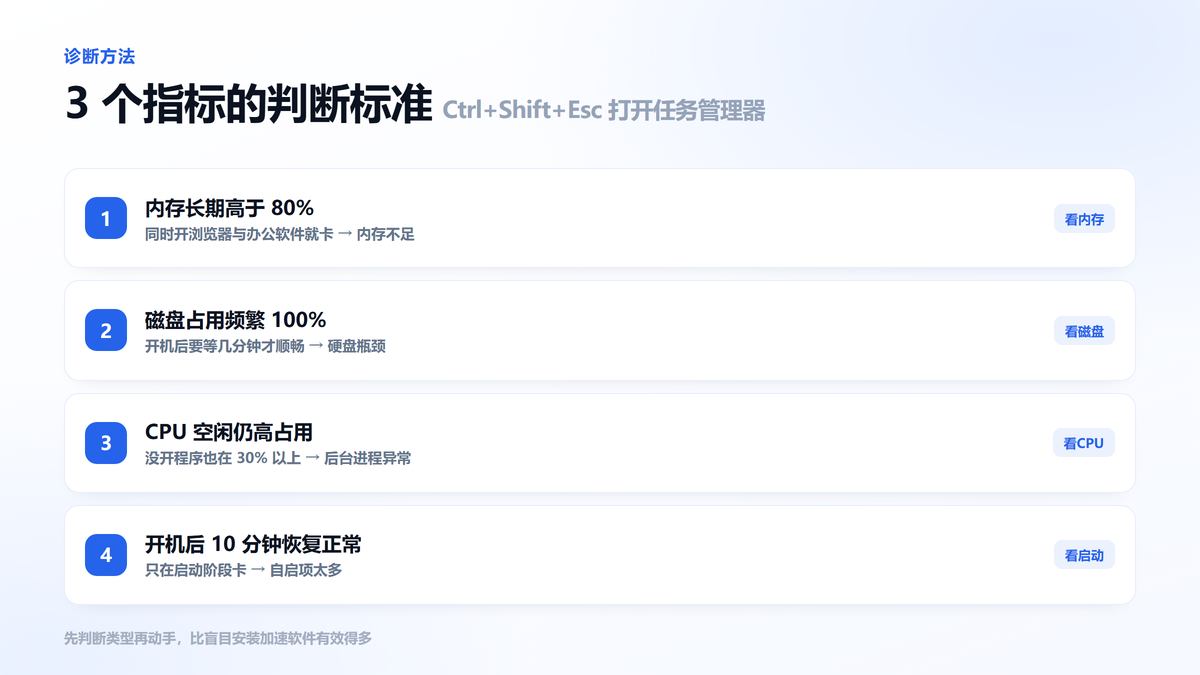
指标一:内存占用是否长期高于80%
打开几个常用软件——浏览器开十几个标签、微信、Word——观察内存占用。如果长期在80%以上,甚至接近100%,那就是内存不足。典型表现是:切换窗口时明显卡顿,硬盘灯狂闪(系统在拿硬盘当内存用)。
指标二:磁盘占用是否频繁冲到100%
这一项最容易被忽略,却最能解释“开机后要等好几分钟才顺畅”。如果磁盘占用在空闲状态下也经常100%,同时“响应时间”显示几百毫秒,那就是硬盘本身跟不上,多半是机械硬盘或者硬盘老化。这种情况无论怎么清理软件都改善有限。
指标三:CPU是否在空闲时也高占用
什么都没干,CPU占用还在30%以上,说明有后台进程在偷偷跑。在“进程”标签页按CPU排序,通常能找到元凶——常见的是更新程序、云同步、某些常驻的管家类软件。
三、按判断结果对症处理
- 内存不足:先关掉不用的后台程序和浏览器标签,再调整虚拟内存大小;长期不够就加内存条,8G加到16G是最划算的升级。
- 磁盘100%:先确认C盘剩余空间是否低于10%,清出空间往往会明显缓解;如果清理后依旧100%,说明是机械硬盘瓶颈,换固态硬盘是唯一有效的办法。
- CPU后台占用高:在任务管理器里结束可疑进程,再到“启动”标签页禁用不必要的自启项。
- 只是开机后那几分钟慢:典型的自启项过多,禁用即可,不需要任何硬件投入。
四、常见问题
电脑运行太慢,重装系统有用吗?
有用,但要看原因。如果是软件环境混乱、装过大量来路不明的程序,重装能显著改善;如果是硬盘或内存的硬件瓶颈,重装完照样慢。建议先按上面三个指标判断,再决定要不要重装。
为什么刚买的时候很快,两年后就慢了?
三个原因叠加:装过的软件越来越多,自启项跟着变多;系统更新和缓存不断累积;硬盘使用久了性能下降。这三项都不是突然发生的,所以感觉上是“慢慢变卡”。
网上的“一键提速”工具值得用吗?
要谨慎。这类工具的核心功能无非是清缓存、关服务、改注册表,正规工具确实有效,但捆绑弹窗、乱改系统设置的劣质工具反而会让电脑更不稳定。学会看任务管理器这三个指标,比依赖任何工具都可靠。
五、写在最后
电脑运行太慢是什么原因,答案不是一个,而是三个指标指向的三类问题。花五分钟打开任务管理器看一眼,比盲目试十种方法都有效。判断清楚再动手,才不会在错误的方向上白费力气。
本文为https://www.it7t.com原创内容,未经授权禁止任何形式的转载、摘编或镜像复制。
分享:
分享至微信朋友圈

扫码关注
公众号
分享至微信朋友圈
上一篇
关闭电脑桌面自动更新相关文章
查看更多电脑运行太慢?机械硬盘换固态硬盘操作步骤!
电脑运行太慢怎么办?如果磁盘占用长期100%、开机要等一分钟以上,瓶颈就在硬盘。本文给出机械盘换固态硬盘的真实提速效果、SSD选型要点和不重装系统的迁移步骤。[详情]
电脑运行太慢怎么办?电脑运行内存不足5个优化方法
电脑运行太慢怎么办?任务管理器显示内存长期80%以上,就是内存不够用了。本文讲清内存被谁占用、5个立即可做的优化方法,以及什么时候该加内存条,8G用户尤其适用。[详情]
电脑运行太慢什么原因?关闭视觉特效提升流畅度的设置方法
电脑运行太慢怎么办?除了清垃圾,还可以关掉系统视觉特效。本文给出性能选项、透明效果、动画、电源模式四处设置的关闭路径,不花钱不改硬件,老电脑操作明显更跟手。[详情]
电脑运行太慢卡顿咋办?关闭开机自启项步骤与注意事项
电脑运行太慢怎么办?如果只是开机那几分钟卡,多半是自启项太多。本文教你在任务管理器里安全禁用启动项,说清哪些能关、哪些必须留,三分钟操作开机快一半,随时可恢复。[详情]
电脑越来越卡?这7个电脑提速小妙招,老电脑也能明显变快
电脑卡顿反应慢怎么解决?分享7个亲测有效的电脑提速小妙招:关掉多余开机自启、清理系统垃圾、调整性能选项、加装固态硬盘,不花钱也能让老电脑明显变快,Win10/Win11通用。[详情]
