电脑提速要先改哪里?电脑提速的三处系统设置调整
新机器买回来那阵子,开机十几秒,点什么开什么。用了两年,开机要一分多钟,打开个Excel还要等。硬件没动过,为什么变慢了?因为系统在使用的过程中会不断累积“默认开启但你并不需要”的东西。电脑越用越慢怎么办,先别怀疑硬件,有三处设置值得先看一眼。
这三处的共同点是:出厂时为了“体验完整”而默认打开,但平时根本用不上,还持续消耗资源。调整它们不需要装软件,也不需要重装系统。

一、第一处:电源计划被改成了“平衡”
笔记本出厂默认是“平衡”模式,会根据负载动态调整CPU频率来省电。问题是它的判断偏保守,在你打开软件的瞬间,频率还没提上来,于是就出现了“点了没反应,过一秒才弹出来”的延迟感。
调整路径:控制面板—硬件和声音—电源选项,选“高性能”。如果列表里只有“平衡”,点“显示附加计划”展开。笔记本插电使用时用高性能,外出用电池时切回平衡,这样既不影响续航,也能在办公时保持跟手。
顺带把“更改计划设置—更改高级电源设置”里的“硬盘—在此时间后关闭硬盘”改成“从不”,避免机械盘频繁休眠唤醒造成的间歇卡顿。
二、第二处:开机自启项越积越多
装一个软件,它就悄悄注册一个自启项。两年下来,托盘里躺着十几个图标,开机时要一个个加载。任务管理器—启动里能看到全部列表,右侧“启动影响”标为“高”的,就是主要拖累。
建议只保留三类:杀毒软件、输入法、以及你开机就要用的沟通工具。其余全部禁用。禁用是可逆的,随时右键“启用”就能恢复,不用担心软件坏掉。
这里有个细节:有些自启项在任务管理器里看不到,属于“计划任务”或“服务”。如果禁用之后开机还是慢,就去任务计划程序库和 services.msc 里再看一遍,重点看厂商更新器类的条目。

三处设置的位置分别是:控制面板的电源选项、任务管理器的启动页、以及索引选项。前两个几乎所有版本都有,索引选项在Win10和Win11里都在控制面板的“索引选项”里能找到。
三、第三处:搜索索引的范围太大
Windows默认会为常见目录建立搜索索引,让开始菜单和文件搜索更快。但索引服务在后台持续读写磁盘,尤其在机械硬盘上,会造成明显的“隔几秒卡一下”。
调整路径:控制面板—索引选项—修改,取消勾选不常用的位置,只保留文档和少数工作目录。如果机器是机械硬盘、平时也不依赖系统搜索,可以直接在服务里把 Windows Search 停用。
需要提醒的是,换成固态硬盘之后,索引服务的影响会小很多,这时候保持默认反而更好,因为搜索确实变快了。设置要看硬件条件,不是一刀切。
四、调整之后的实际效果
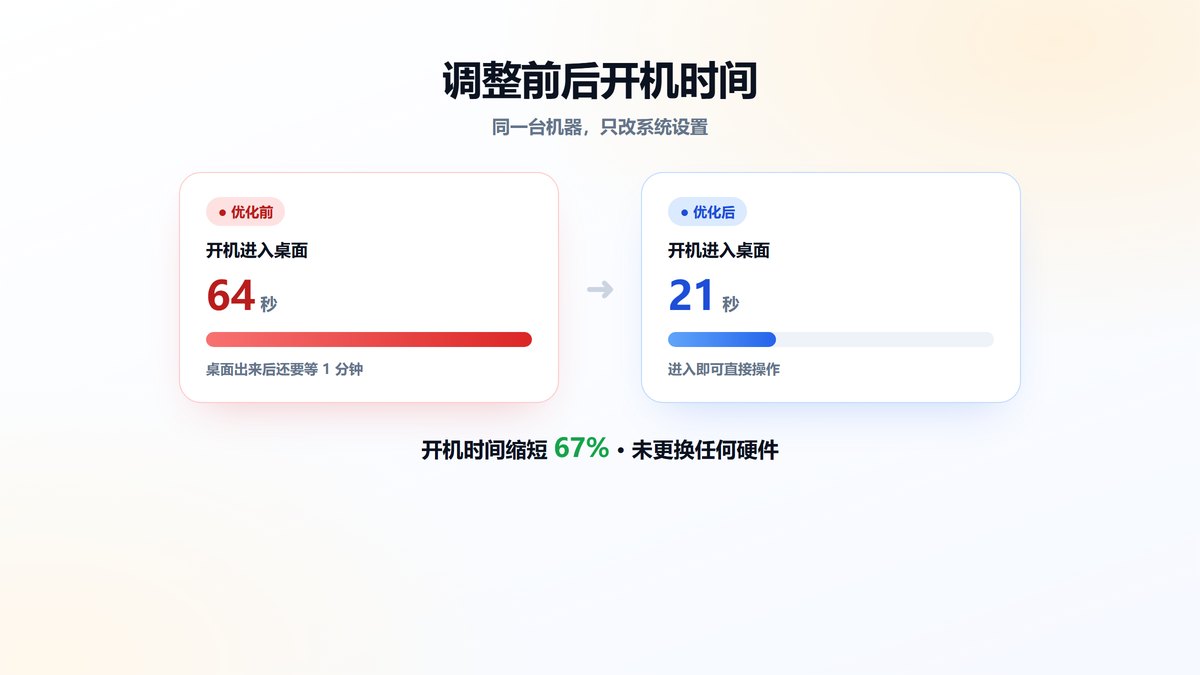
一台用了三年的笔记本,开机进入桌面从64秒降到21秒,缩短约67%。桌面出来之后也不再有那一分钟的“假死期”,可以直接打开软件。整个过程只改了设置,没有换硬件、没有重装系统。
这个结果并不特殊。开机慢的主因通常不是CPU不行,而是启动阶段需要加载的东西太多。减少加载项,比提升单核性能更直接。
五、还没改善,再往这三个方向查
第一,系统盘空间是否低于10%。空间不足会让虚拟内存和更新机制异常,整机变慢,这个必须先解决。第二,硬盘是不是机械盘。机械盘的系统盘在今天已经属于明显瓶颈,换固态的收益比任何设置都大。第三,散热是否正常。风扇长期高速、机身发烫,说明在降频运行,清灰换硅脂能恢复不少性能。
这三项都排除之后,才轮到考虑内存容量和CPU。顺序错了,钱就白花了。
六、常见问题
电脑越用越慢是正常的吗?
一定程度是正常的,因为软件越来越重、系统补丁越来越多。但“开机一分半、点开软件要等”不属于正常范围,那说明有具体的拖累项,可以定位并处理。
调整电源计划会影响电池寿命吗?
高性能模式会让CPU更长时间处于高频,功耗和发热略高,长期插电使用影响不大。用电池时切回平衡即可,不必担心。
关闭搜索索引后,开始菜单搜索变慢怎么办?
可以只缩小索引范围,而不完全关闭。保留文档、桌面和你常用的工作目录,既减少后台读写,也保留大部分搜索能力。
七、写在最后
电脑越用越慢怎么办,先看这三处:电源计划是不是平衡、自启项是不是堆满了、索引范围是不是覆盖了整个硬盘。这三处都是“用着用着就变重”的典型,调一次能管很久。如果都调完还是慢,再去看空间、硬盘和散热——按这个顺序排查,比直接换机器理性得多。
本文为https://www.it7t.com原创内容,未经授权禁止任何形式的转载、摘编或镜像复制。
分享:
分享至微信朋友圈

扫码关注
公众号
分享至微信朋友圈
相关文章
查看更多电脑提速软件哪个好-电脑提速软件如何选择
电脑提速软件哪个好?加速球、清理大师、驱动工具、系统优化工具各有适用场景,但多数会增加后台负担。本文按4类分析实际效果与风险,给出装与不装的判断标准。[详情]
电脑提速小妙招有哪些?电脑提速的10个免费方法
电脑提速小妙招有哪些?不用换硬件也不用装软件,系统设置里就有10个能立刻见效的开关。本文按投入产出排序,说明每个方法怎么操作、能提速多少、适合什么机器。[详情]
电脑运行太慢是什么原因?电脑运行太慢解决方法分享
电脑运行太慢是什么原因?多数人卡在没找对原因就乱装加速软件。本文用任务管理器里的CPU、内存、磁盘三个指标,5分钟判断是软件问题还是硬件瓶颈,再对症下药。[详情]
电脑运行太慢?机械硬盘换固态硬盘操作步骤!
电脑运行太慢怎么办?如果磁盘占用长期100%、开机要等一分钟以上,瓶颈就在硬盘。本文给出机械盘换固态硬盘的真实提速效果、SSD选型要点和不重装系统的迁移步骤。[详情]
电脑运行太慢怎么办?电脑运行内存不足5个优化方法
电脑运行太慢怎么办?任务管理器显示内存长期80%以上,就是内存不够用了。本文讲清内存被谁占用、5个立即可做的优化方法,以及什么时候该加内存条,8G用户尤其适用。[详情]
