电脑运行太慢怎么办?电脑运行内存不足5个优化方法
很多人判断电脑慢的原因靠猜,其实有个很硬的指标:打开任务管理器看内存,如果经常在80%以上,甚至接近满格,那电脑运行太慢怎么办就基本有答案了——内存不够用,系统在拿硬盘当内存使。
这个状态的典型表现是:切换窗口时卡一下、硬盘灯频繁闪烁、刚打开的程序要等好几秒才响应。因为物理内存满了之后,系统会把不常用的数据挪到硬盘上的虚拟内存里,硬盘的速度只有内存的几十分之一。

一、8G内存到底被谁吃掉了
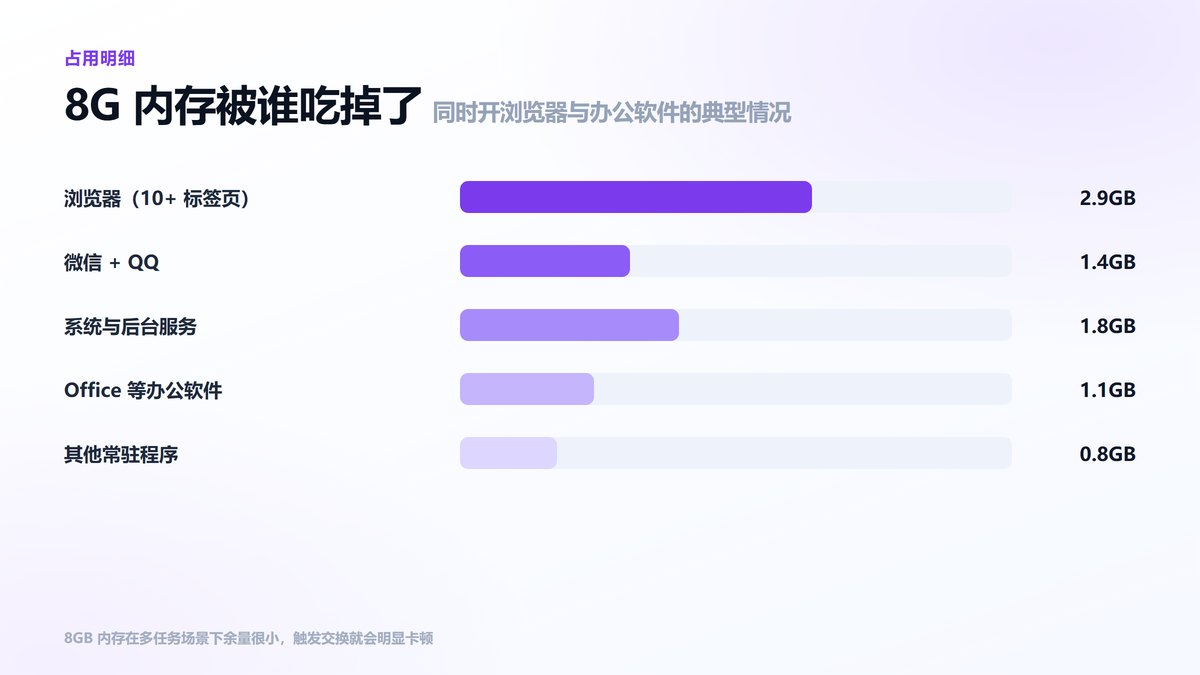
以一台8G内存的办公本为例,同时开着浏览器(十多个标签页)、微信和QQ、系统后台服务、Office文档以及若干常驻小工具,占用的分布大致是:浏览器2.9G、系统与后台服务1.8G、微信加QQ 1.4G、办公软件1.1G、其他常驻程序0.8G,合计接近8G。
看得出来,问题不在于某个软件特别占内存,而在于同时开的东西太多了。8G内存在今天的多任务场景下,余量本来就很小。
二、5个方法,从立竿见影到彻底解决
方法1:关掉闲置的浏览器标签页
浏览器是内存第一大户。十几个标签页开着,每个都在占内存,即使你没在看。养成习惯:看完就关,或者用标签页休眠类扩展把不活跃的标签挂起。
方法2:结束用不到的后台程序
在任务管理器“进程”页按内存排序,把不用的程序右键“结束任务”。注意是结束应用,不是禁用系统服务。做完这一步通常能立刻释放1到2G。
方法3:关掉各类“管家”和加速球
很多电脑上同时装着两三个管家类软件,各自带一个悬浮球、一个加速服务、一个更新程序,加起来能吃掉几百兆。留一个够用,其余卸载。
方法4:调整虚拟内存大小
右键“此电脑”—属性—高级系统设置—性能设置—高级—虚拟内存“更改”。系统自动管理的虚拟内存有时偏小,可以手动设为物理内存的1.5倍,并放在剩余空间较多的盘上。注意不要把虚拟内存完全关闭,会导致程序直接崩溃。
方法5:加内存条(最彻底)
如果做完前四步,日常使用中内存依然长期在80%以上,那就该加内存了。8G加到16G是目前性价比最高的升级,成本不高,效果立竿见影。购买前确认主板的内存代数(DDR3/DDR4/DDR5)、频率和是否有空闲插槽,笔记本还要确认是否板载不可更换。
三、哪些进程能关,哪些别动
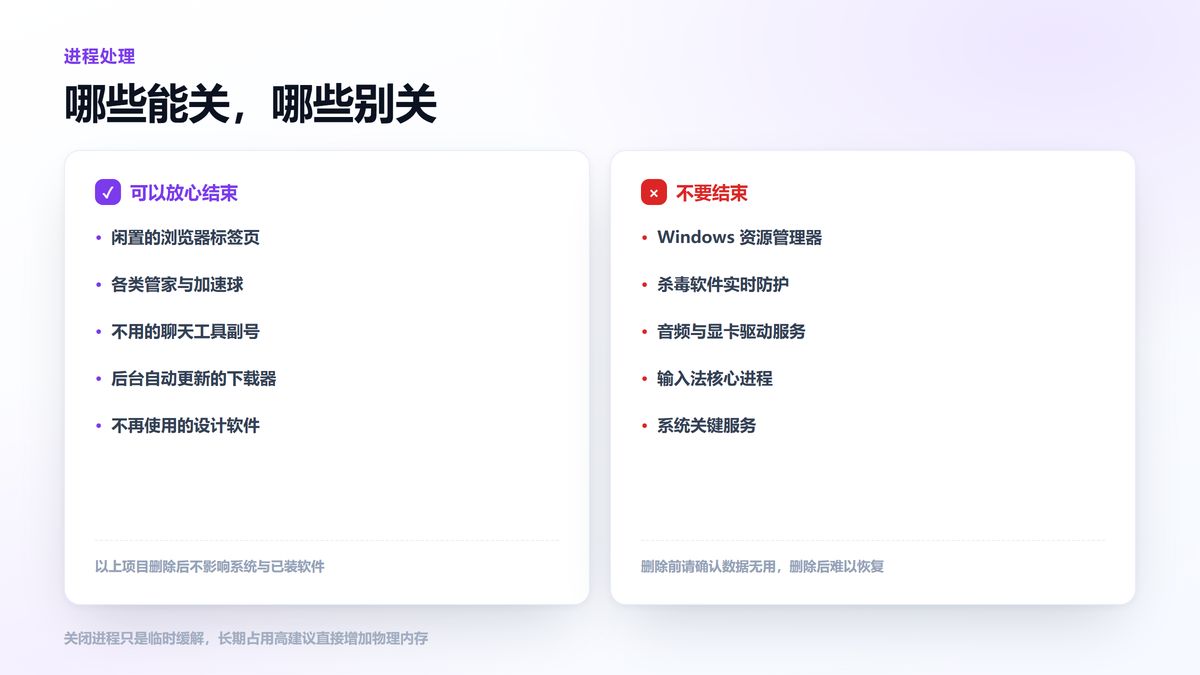
可以放心结束的:闲置的浏览器标签、各类管家与加速球、不用的聊天工具、后台下载器、已经用完的设计软件。
不要结束的:Windows资源管理器、杀毒软件的实时防护、音频与显卡驱动服务、输入法核心进程、以及名字里带System或Service的系统服务。结束后可能黑屏、没声音或输入法失效,重启才能恢复。
四、常见问题
内存占用高但电脑不卡,需要处理吗?
不需要。Windows会主动利用空闲内存做缓存,占用高不等于有问题。判断标准是“是否卡”,如果操作流畅,占用90%也不用管。
加内存条需要重装系统吗?
不需要。插上就能识别,开机后系统会自动使用新容量。建议加装后重启一次,让系统重新分配缓存。
虚拟内存能不能全关掉?
不建议。关闭后一旦物理内存用满,程序会直接报错退出,而不是变慢。正确做法是保留并适当调大,或者移到空间充裕的盘上。
五、写在最后
电脑运行太慢怎么办,先看内存占用这个硬指标。80%以下说明内存不是瓶颈,别再往这个方向折腾;长期80%以上,就按“关标签—结束进程—卸管家—调虚拟内存—加内存条”的顺序逐级处理,前四步免费,第五步最彻底。
本文为https://www.it7t.com原创内容,未经授权禁止任何形式的转载、摘编或镜像复制。
分享:
分享至微信朋友圈

扫码关注
公众号
分享至微信朋友圈
相关文章
查看更多电脑运行太慢是什么原因?电脑运行太慢解决方法分享
电脑运行太慢是什么原因?多数人卡在没找对原因就乱装加速软件。本文用任务管理器里的CPU、内存、磁盘三个指标,5分钟判断是软件问题还是硬件瓶颈,再对症下药。[详情]
电脑运行太慢?机械硬盘换固态硬盘操作步骤!
电脑运行太慢怎么办?如果磁盘占用长期100%、开机要等一分钟以上,瓶颈就在硬盘。本文给出机械盘换固态硬盘的真实提速效果、SSD选型要点和不重装系统的迁移步骤。[详情]
电脑运行太慢什么原因?关闭视觉特效提升流畅度的设置方法
电脑运行太慢怎么办?除了清垃圾,还可以关掉系统视觉特效。本文给出性能选项、透明效果、动画、电源模式四处设置的关闭路径,不花钱不改硬件,老电脑操作明显更跟手。[详情]
电脑运行太慢卡顿咋办?关闭开机自启项步骤与注意事项
电脑运行太慢怎么办?如果只是开机那几分钟卡,多半是自启项太多。本文教你在任务管理器里安全禁用启动项,说清哪些能关、哪些必须留,三分钟操作开机快一半,随时可恢复。[详情]
电脑越来越卡?这7个电脑提速小妙招,老电脑也能明显变快
电脑卡顿反应慢怎么解决?分享7个亲测有效的电脑提速小妙招:关掉多余开机自启、清理系统垃圾、调整性能选项、加装固态硬盘,不花钱也能让老电脑明显变快,Win10/Win11通用。[详情]
