电脑运行太慢卡顿咋办?关闭开机自启项步骤与注意事项
“开机按了电源,去泡杯茶回来还在转圈。”如果你的电脑是这种情况——进桌面之后还要卡一两分钟才恢复正常——那电脑运行太慢怎么办的答案基本可以锁定:开机自启项太多了。
自启项是软件为了“方便你使用”而默认开启的功能:开机就自动运行,常驻后台。装十个软件,可能就多了七八个自启项。它们同时启动、抢硬盘、抢内存,开机那几分钟自然卡。

一、自启项到底拖慢了多少
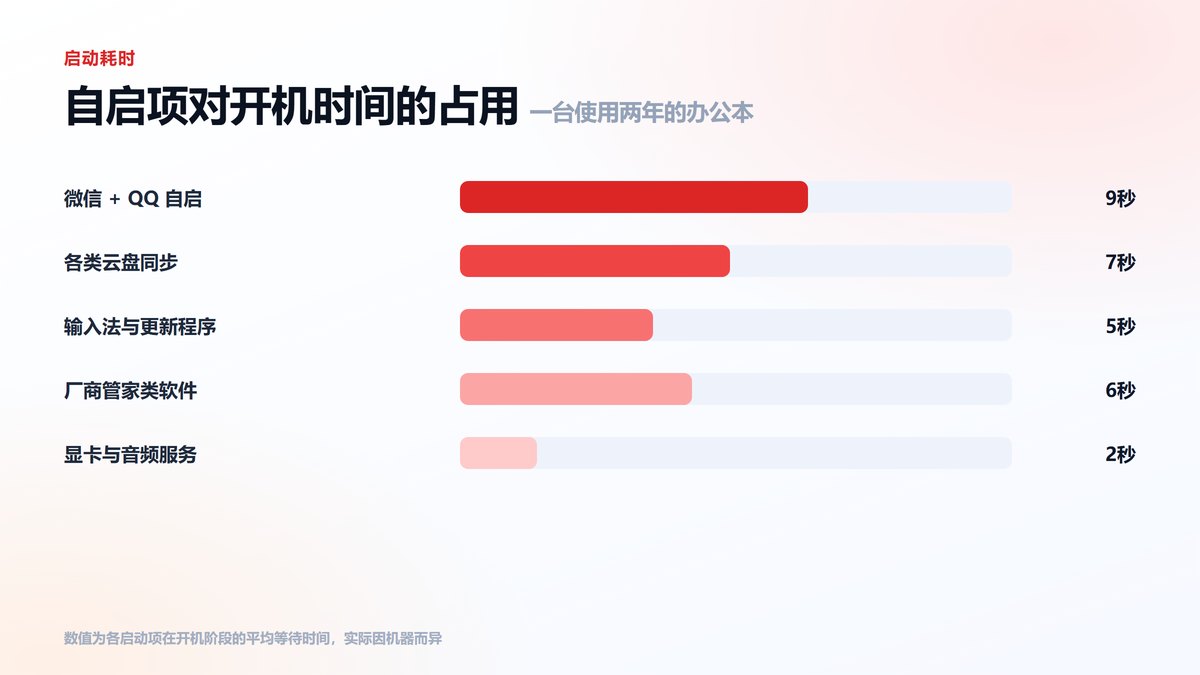
把一台用了两年的办公本的自启项逐个禁用并测试,各项目的启动耗时大致是:微信和QQ加一起约9秒,各类云盘同步7秒,厂商管家类软件6秒,输入法和更新程序5秒,显卡与音频服务2秒。总计接近30秒——也就是说,开机画面转圈的很大一部分时间,是在等这些软件自己准备好。
而这些软件里,真正需要开机就运行的其实只有杀毒软件的实时防护和必要的驱动服务,其余大部分你一天都未必点开一次。
二、具体操作:三个地方要清
第1处:任务管理器里的“启动”标签页
按 Ctrl+Shift+Esc 打开任务管理器,切到“启动”(Win11叫“启动应用”)。列表里每一行都有“状态”和“启动影响”两列,把“影响”为高或中、又不需要开机运行的项目,右键选择“禁用”即可。禁用不等于卸载,随时可以重新启用,不影响软件正常使用。
第2处:任务管理器里的“启动”文件夹
有些自启项是放在启动文件夹里的,任务管理器不一定能完全覆盖。按 Win+R 输入 shell:startup 回车,会打开当前用户的启动文件夹,把里面不必要的快捷方式删掉即可。
第3处:软件自己的设置里
微信、QQ、各类网盘、输入法,在自己的设置里通常都有“开机自动启动”的勾选项。从这里关最彻底,卸载重装也不会回来。建议每装一个新软件,装完第一件事就是进设置把这个勾去掉。
三、哪些能关,哪些必须留
能关的:微信、QQ、各类云盘、视频播放器、下载工具、厂商管家、输入法的更新程序、各类“加速球”、游戏平台。
必须留的:杀毒软件的实时防护、显卡和声卡驱动服务、笔记本的电源管理程序、输入法本身(不是它的更新程序)。判断标准很简单:如果关掉之后某个硬件不正常工作,就把它恢复启用。
四、优化前后的实际效果
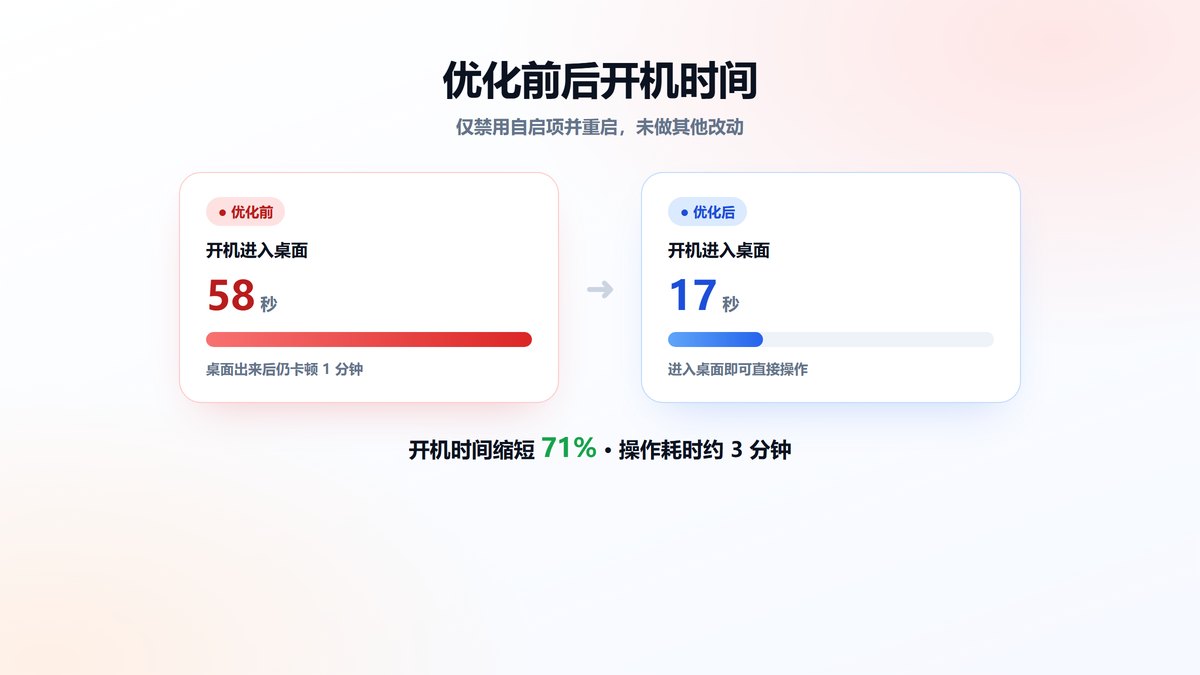
同一台电脑,只禁用自启项并重启一次,开机进入桌面从58秒缩短到17秒,缩短了七成。更重要的是,进桌面之后可以直接开始操作,不用再等那一分多钟的“假死”。整个操作耗时不到三分钟。
五、常见问题
禁用自启项会让软件不能正常使用吗?
不会。软件只是不在开机时自动运行,你需要时双击图标照样能打开。唯一区别是首次打开会慢一两秒,而换来的开机提速是几十秒。
为什么禁用后又自己恢复了?
说明该软件有“守护”机制,或者它在你使用时会自动把自己加回启动项。解决办法是进软件自带的设置里关掉“开机启动”,或者在软件的设置中心关闭相关选项,从源头处理。
禁用太多会不会影响系统稳定性?
只要保留杀毒软件和驱动类服务,就不会。系统关键服务不在这个列表里,任务管理器也不允许你禁用它们。真正需要小心的只有一类:笔记本厂商的电源管理程序,禁用后可能影响电池续航策略。
六、写在最后
电脑运行太慢怎么办,如果是开机阶段慢,先别急着换硬件,花三分钟清一遍自启项往往立竿见影。做完之后养成一个习惯:每装一个新软件,装完顺手把“开机自动启动”关掉。这个动作坚持下来,电脑用三年也不会出现开机泡茶的场面。
本文为https://www.it7t.com原创内容,未经授权禁止任何形式的转载、摘编或镜像复制。
分享:
分享至微信朋友圈

扫码关注
公众号
分享至微信朋友圈
相关文章
查看更多电脑运行太慢是什么原因?电脑运行太慢解决方法分享
电脑运行太慢是什么原因?多数人卡在没找对原因就乱装加速软件。本文用任务管理器里的CPU、内存、磁盘三个指标,5分钟判断是软件问题还是硬件瓶颈,再对症下药。[详情]
电脑运行太慢?机械硬盘换固态硬盘操作步骤!
电脑运行太慢怎么办?如果磁盘占用长期100%、开机要等一分钟以上,瓶颈就在硬盘。本文给出机械盘换固态硬盘的真实提速效果、SSD选型要点和不重装系统的迁移步骤。[详情]
电脑运行太慢怎么办?电脑运行内存不足5个优化方法
电脑运行太慢怎么办?任务管理器显示内存长期80%以上,就是内存不够用了。本文讲清内存被谁占用、5个立即可做的优化方法,以及什么时候该加内存条,8G用户尤其适用。[详情]
电脑运行太慢什么原因?关闭视觉特效提升流畅度的设置方法
电脑运行太慢怎么办?除了清垃圾,还可以关掉系统视觉特效。本文给出性能选项、透明效果、动画、电源模式四处设置的关闭路径,不花钱不改硬件,老电脑操作明显更跟手。[详情]
电脑越来越卡?这7个电脑提速小妙招,老电脑也能明显变快
电脑卡顿反应慢怎么解决?分享7个亲测有效的电脑提速小妙招:关掉多余开机自启、清理系统垃圾、调整性能选项、加装固态硬盘,不花钱也能让老电脑明显变快,Win10/Win11通用。[详情]
