电脑运行太慢什么原因?关闭视觉特效提升流畅度的设置方法
有些电脑配置不算低,清理也做了,开机也不慢,但操作起来就是“黏”——点开始菜单要等一下,拖动窗口有拖影,切换任务视图像放慢动作。这种时候电脑运行太慢怎么办?先别怀疑硬件,可能是系统把资源花在了动画上。
Windows默认开启了一整套视觉特效:窗口淡入淡出、菜单滑动、最小化动画、透明模糊、任务栏预览。这些效果在新机器上几乎无感,但在核显或老机器上,每一项都要占用CPU和显卡资源。

一、关掉它们,界面会变“土”,但会变快
这是最没有副作用的一类优化:不改系统文件、不删任何东西、随时可以改回来。代价只是界面朴素一点,换来的是点击后的即时响应。
二、四处设置,逐项关闭
第1处:性能选项里选“调整为最佳性能”
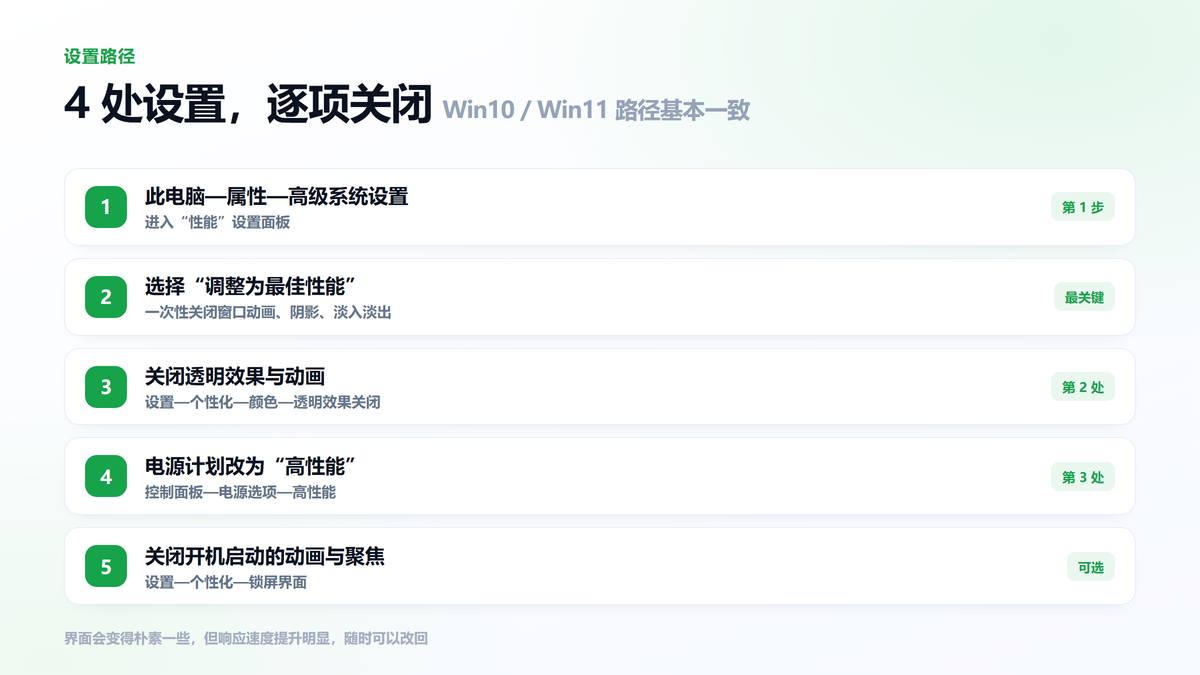
右键“此电脑”—属性—“高级系统设置”—在“性能”区域点“设置”,选择“调整为最佳性能”,点确定。这一步会一次性关闭窗口动画、控件阴影、菜单淡入淡出、拖动时显示内容等大部分特效,是效果最明显的一步。
如果你不想界面变得太简陋,可以选“自定义”,只保留“平滑屏幕字体边缘”和“显示缩略图而不是图标”这两项,其余取消勾选,兼顾观感和速度。
第2处:关闭透明效果
Win10在“设置—个性化—颜色—透明效果”里关闭;Win11在“设置—个性化—颜色—透明效果”同样位置。透明模糊需要实时计算背景,对核显的压力不小,关掉后开始菜单和任务栏的响应会更快。
第3处:关闭动画效果
Win11在“设置—辅助功能—视觉效果”里,关闭“动画效果”;同时可以关掉“透明效果”和“滚动条自动隐藏”。Win10在“设置—轻松使用—显示”里关闭“在Windows中显示动画”。
第4处:电源模式改为“高性能”
打开“控制面板—电源选项”,把计划改成“高性能”。默认的“平衡”模式会根据负载动态降频省电,代价就是响应变慢。笔记本插电使用时尤其建议切换;用电池时可以切回平衡,兼顾续航。
三、效果对比
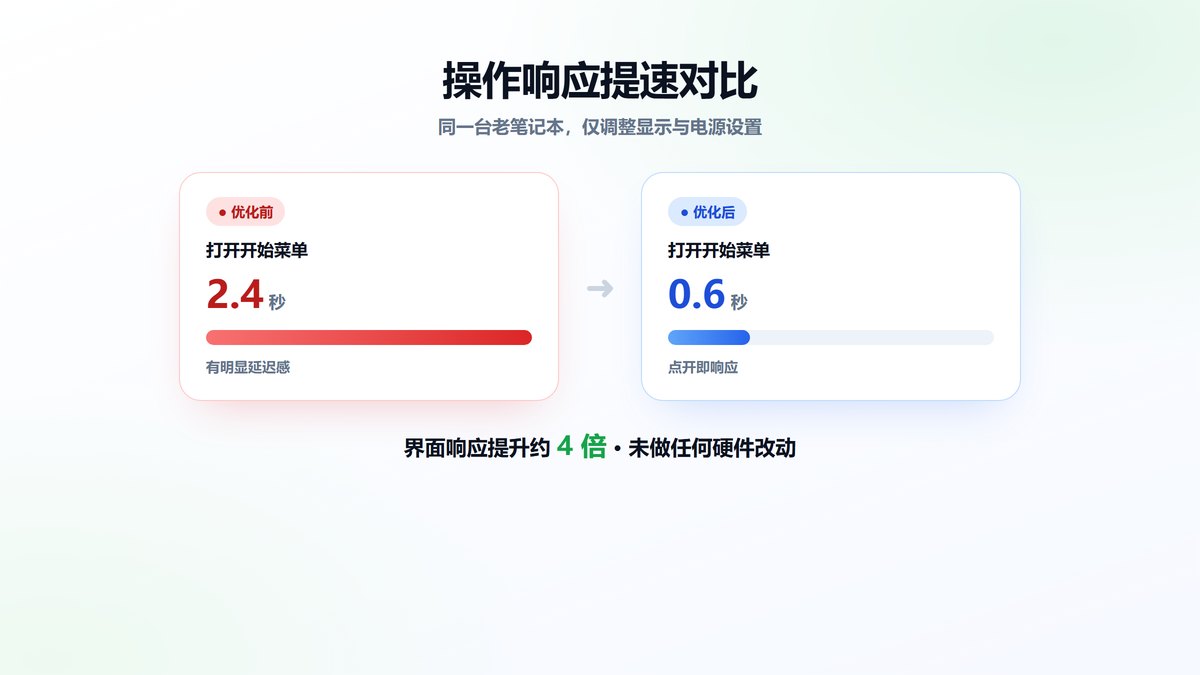
一台用了四年的老笔记本,只调整了显示与电源设置,打开开始菜单的响应时间从2.4秒降到0.6秒,界面操作的“黏滞感”基本消失。没有更换任何硬件,也没有重装系统。
四、这几种情况别指望它
如果你的卡顿表现为:打开大型软件要等十几秒、文件复制速度只有几十兆、任务管理器里磁盘长期100%,那问题是硬盘或内存,关特效帮不上忙。视觉优化解决的是“界面响应”层面的慢,不是“数据处理”层面的慢。
五、常见问题
关闭特效会影响系统功能吗?
不会。这些设置只影响显示效果,系统的功能、软件运行、文件读写都不受影响,随时可以在同一个位置改回默认。
为什么改完感觉没什么变化?
说明你的瓶颈不在图形渲染。检查一下任务管理器里的磁盘和内存占用,如果磁盘长期100%,就需要从清理空间或更换硬盘入手。
高性能模式会更费电吗?
会。高性能模式让CPU保持较高频率,功耗和发热都会上升。台式机可以一直开着;笔记本建议插电时用高性能、外出时切回平衡。
六、写在最后
电脑运行太慢怎么办,如果你已经清过垃圾、关过自启,还是觉得操作不跟手,那就试试关掉视觉特效和切换电源模式。四处罚设置、三分钟操作、零成本,对老机器的体感提升往往比想象中明显。
本文为https://www.it7t.com原创内容,未经授权禁止任何形式的转载、摘编或镜像复制。
分享:
分享至微信朋友圈

扫码关注
公众号
分享至微信朋友圈
相关文章
查看更多电脑运行太慢是什么原因?电脑运行太慢解决方法分享
电脑运行太慢是什么原因?多数人卡在没找对原因就乱装加速软件。本文用任务管理器里的CPU、内存、磁盘三个指标,5分钟判断是软件问题还是硬件瓶颈,再对症下药。[详情]
电脑运行太慢?机械硬盘换固态硬盘操作步骤!
电脑运行太慢怎么办?如果磁盘占用长期100%、开机要等一分钟以上,瓶颈就在硬盘。本文给出机械盘换固态硬盘的真实提速效果、SSD选型要点和不重装系统的迁移步骤。[详情]
电脑运行太慢怎么办?电脑运行内存不足5个优化方法
电脑运行太慢怎么办?任务管理器显示内存长期80%以上,就是内存不够用了。本文讲清内存被谁占用、5个立即可做的优化方法,以及什么时候该加内存条,8G用户尤其适用。[详情]
电脑运行太慢卡顿咋办?关闭开机自启项步骤与注意事项
电脑运行太慢怎么办?如果只是开机那几分钟卡,多半是自启项太多。本文教你在任务管理器里安全禁用启动项,说清哪些能关、哪些必须留,三分钟操作开机快一半,随时可恢复。[详情]
电脑越来越卡?这7个电脑提速小妙招,老电脑也能明显变快
电脑卡顿反应慢怎么解决?分享7个亲测有效的电脑提速小妙招:关掉多余开机自启、清理系统垃圾、调整性能选项、加装固态硬盘,不花钱也能让老电脑明显变快,Win10/Win11通用。[详情]
